Tips Supaya Blog Muncul di Search Engine

Oleh Nanang Suryana | Kamis, Mei 29, 2008 | | 2 Komentar »

Untuk membuat supaya blog kita bisa muncul di search engine, apa lagi munculnya dihalaman depan dan bagian atas, merupakan keinginan hampir semua bloger. Namun tidaklah mudah untuk membuat blog kita nangkring di top rank result search engine. Ada banyak cara yang dilakukan supaya hal tersebut terwujud, mulai dari yang otak-atik script dan meta tag sampai membayar jasa SEO Service.

Berikut ini beberapa tips atau hal-hal yang mempengaruhi kenapa blog kita bisa nangkring di urutan atas hasil pencarian search engine, atau setidaknya masuk dalam deretan hasil pencarian walaupun berada diurutan buncit.


Berikut ini tipsnya (untuk Google) :
1. Coba ketikkan alamat URL blog kamu di google search kemudian tekan Enter. Jika blogmu muncul berarti sudah ke indes di google tapi mungkin masih kalah bersaing dengan yang lain. Dan jika blogmu tidak muncul berarti belum keindex di google. Coba daftarkan blog km di http://google.com/addurl. Hasil tidak langsung jadi lho, jadi perlu waktu supaya blog kita terindex oleh google.

2. "Title Blog", jika membuat blog tentunya kita disuruh untuk membuat title blog. Title blog ini sangat penting dan sangat berpengaruh terhadap hasil pencarian di search engine, jadi pintar-pintarlah untuk memilih title blog km. Buatlah title blog yang menggambarkan isi dari blog km. Jangan terlalu panjang dan jangan terlalu pendek.

3. "Title Postingan". Title postingan ini juga hampir sama pentingnya dengan title blog. Dalam membuat title postingan atau judul postingan hendaknya dipikirkan betul, bayangkan kira2 judul apa yang paling cocok untuk postinganmu. Juga bayangkan kira2 jika km mencari artikel tentang postingan mu tersebut, keyword apa yang akan km ketikkan di dalam search engine. Bayangkan seperti itu.

4. "Update Blog", sering-seringlah mengupdate blog km setidaknya dalam satu minggu itu sekali ato dua kali. Hal ini pernah aku rasakan efeknya di salah satu blogku. Blogku yang pada awalnya memiliki pengunjung dari search engine sekitar 30-40% tiba-tiba menurun drastis menjadi hanya sekitar 3%. Itu terjadi karena blog tersebut sudah lama tidak aku update, dan ketika aku update lagi, kemudian blogku kembali bisa memasuki jajaran top rank di search engine result.

5. "Promosikan blogmu", promosikan blogmu ke banyak web/blog, forum, situs2 promosi gratis, dll. Karena semakin banyak link blogmu tersebar maka akan semakin sering pula spider searh engine mengunjungi blogmu.

NB: perhatian tips-tips diatas tidak menjamin blogmu akan langsung terangkat di hasil pencarian search engine, karena metode sebenarnya dari pencarian itu yang mengetahui hanyalah dari pemilik search engine itu sendiri. Tapi setidaknya dengan mengikuti tips diatas web/blogmu bisa masuk kedalam hasil pencarian search engine.

Sumber: trik-tips blog

Selengkapnya...

Iseedeadpeople - Remove fog of war
allyourbasearebelongtous - Instant victory
somebodysetupusthebomb - Instant defeat
thereisnospoon - Unlimited mana
whosyourdaddy - God mode
strengthandhonor - Disable defeat conditions
itvexesme - Disable victory conditions


greedisgood - Receive 500 gold and lumber
greedisgood # - Receive # gold and lumber

keysersoze - Receive 500 gold
keysersoze # - Receive # gold

leafittome - Receive 500 lumber
leafittome # - Receive # lumber

pointbreak - Removes food limit
warpten - Speeds construction of buildings and units
iocainepowder - Fast death/decay
whoisjohngalt - Fast research
sharpandshiny - Research upgrades
synergy - Disable tech tree requirements
riseandshine - Set time to dawn
lightsout - Set time to dusk
daylightsavings - Set time of the day
daylightsavings - Toggle daylight progression
motherland - Level select
thedudeabides - Cool down

Selengkapnya...

Browsing tanpa iklan dengan firefox

Oleh Nanang Suryana | Senin, Mei 26, 2008 | | 3 Komentar »

Biasanya pada halaman web terdapat banyak iklan (ads) yang menganggu, memperlambat loading, boros bandwith, contohnya detik.com yang iklannya segudang, jika kamu menggunakan browser mozilla-firefox maka iklan tersebut dapat di-DISABLED,

Caranya :

- Jalankan Firefox browser
- Download Addons/Install Adblock Plus
- Download kill_ads.txt (klik kanan - Save Link As…)
- Restart Firefox (close)
- Jalankan kembali Forefox
- Pilih menu Filters - Import Filters… - Pilih file Kill_ads.txt
- klick overwrite atau append.
- Klick OK, selesai.

Silahkan coba buka situs detik.com, selain nggak ada iklannya, kamu juga bisa klik kanan pada web tersebut.

Selengkapnya...

150 Trik’s dan Tip’s Windows

Oleh Nanang Suryana | Senin, Mei 26, 2008 | | 0 Komentar »

150 langkah mudah dan aman untuk dilakukan

01. Back-up dahulu registry sebelum diedit. Caranya, klik Start|Run,
ketik regedit. Setelah muncul window registry, pilih menu File|Export.
Pada bagian Export range, pilih All dan tentukan nama file, akhiri dengan
klik tombol Save.

02. Banyak program yang sebenarnya terinstalasi dalam Windows, namun
tidak aktif. Untuk mengaktifkannya, masuk ke Control Panel|Add/Remove
Windows Component dan beri tanda centang pada program yang belum aktif.

03. Sebelum menginstalasi program baru atau melakukan perubahan setting
Windows secara keseluruhan, lebih baik buat Restore Point secara manual
dahulu. Caranya, Klik Start|All Programs|Accessories|System Tool|System
Restore dan klik Create a restore point.

04. Jika Anda memutuskan untuk menginstalasi Windows Update yang
sebelumnya sudah didecline, masuk ke Control Panel|System, pilih tab
Automatic Updates dan klik Restore Declined Updates.

05. Untuk mengatur Windows update berjalan sesuai dengan kebutuhan
Anda, atur dulu Windows Update. Caranya, buka System di Control Panel dan
klik tab Automatic Updates. Atur enable atau disable option Keep my
computer up to date.

06. Bila Anda tidak memiliki CD bootable, jangan khawatir. Microsoft
sudah menyediakan
tool gratis untuk membuat disket booting di
http://support.microsoft.com/?kbid=310994.

07. Jika saat instalasi Windows tiba-tiba terhenti, matikan komputer
dan lepas card tambahan. Misalnya sound card. Instal ulang dan pasang
kembali card setelah instalasi selesai.

08. Untuk menambahkan System Administration Tools ada Start Menu, klik
kanan Start|Properties. Masuk dalam tab Start Menu dan klik Customize
kemudian masuk dalam tab Advanced. Geser ke bawah dan beri tanda centang
pada option Display on the All Programs and the Start Menu.

09. Untuk menginstal Back up Utility pada Windows XP Home Edition
carilah file ntbackup.msi di direktori\valudeadd\msft\ntbackup\ di CD
instalasi Windows XP. Jalankan file tersebut dan ikuti langkahlangkahnya.

10. Windows XP secara otomatis akan me-highlight setiap program baru
yang ter-install. Cara menghilangkannya, klik kanan Start|Properties.
Masuk ke tab Start Menu|Customize, kemudian klik tab Advanced dan
hilangkan tanda centang pada opsi Highlight newly installed program.


11. Untuk tampilan film atau game terbaik pada komputer, pastikan bahwa
DirextX terbaru sudah terinstalasi dengan baik. Lihat versi terbarunya
di www.microsoft.com/windows/directx.

12. Ada kalanya hardware yang akan dipasang belum support
Plug-and-Play. Untuk itu, gunakan Add Hardware Wizard yang ada di Control
Panel|System|Hardware untuk mendeteksinya.
–> TOP TIPS ! Mempercepat Kerja Komputer

13. Sebenarnya hanya dibutuhkan waktu tidak lebih dari 2 menit saja
untuk masuk ke Windows sejak komputer dihidupkan. Namun, kadang terasa
sangat lama. Untuk mempercepat loading Windows, ada beberapa hal yang bisa
dilakukan. Misalnya, mengurangi icon di desktop serta tidak menggunakan
wallpaper yang memakan banyak memory. Ganti wallpaper dengan background
berwarna, serta gunakan Desktop Cleanup Wizard yang ada bisa ditemui
dengan klik kanan pada desktop untuk membersihkan
icon. Jangan lupa juga, jalankan defrag secara berkala.
Jika Anda sering menambah atau mengurangi program di komputer,
bersihkan registry secara rutin. Gunakan software bantu seperti Registry
Mechanic dari situs www.winguides.com. Sayangnya, versi trial program ini
hanya bisa digunakan memperbaiki sebanyak 6 sections saja.
Langkah lain yang perlu dilakukan adalah me-remove program yang di-load
secara otomatis saat memulai Windows. Tentu saja, hanya program-program
yang tidak dibutuhkan. Caranya, dengan menghapus semua isi folder
startup dan membuka msconfig melalui Start|Run.

14. Gunakan fitur File and Transfer Setting Wizard untuk memindahkan
file dan setting ke komputer baru. Caranya, klik
Start|AllPrograms|Accessories|System Tools, kemudian jalankan File and Transfer Setting Wizard.

15. Gunakan pengecualian pada security setting di Internet Explorer,
agar proses update melalui halaman Windows Update berjalan lancar.
Caranya, buka Internet Option di menu Tools pada Internet Explorer. Klik tab
Security, pilih Trusted Site dan klik tombol Sites. Isikan nama situs
Windows Update, hilangkan tanda centang pada option Require server
verification… dan klik OK.

16. Jika Anda kehilangan serial number Windows XP, gunakan freeware
Magical Jelly Bean Keyfinder dari
http://www.magicaljellybean.com/keyfinder.shtml.

17. Jika nama yang teregister dalam Windows XP Anda tidak sesuai,
perbaiki melalui registry. Caranya, buka registry dan pilih MY Computer.
Klik menu Edit|Find dan ketik RegOwner. Jika sudah ditemukan, klik kanan,
pilih Modify dan isikan nama yang sesuai. Perubahan ini bisa juga
dilakukan di key RegCompany.Peningkatan Performa Internet dan Jaringan

18. Untuk men-share sebuah folder di komputer Anda ke jaringan, klik
kanan folder tersebut dan pilih Properties. Klik tab Sharing dan enable
option Share this folder on the network. Beri nama dan klik OK.

19. Buat sebuah icon My Network Places di desktop dengan mengklik kanan
area kosong di dekstop dan klik Properties. Pilih tab Desktop|Customize
Desktop. Kemudian buka tab General dan enable option My Network Places.

20. Ada cara mudah mengirim pesan ke komputer lain di jaringan, yakni
menggunakan Console Message. Buka Control
Panel|AdministrativeTools|Computer Management|Action|All Task|Send Console Message. Ketik teks yang
hendak dikirim, tambahkan nama komputer yang hendak dituju dan klik
Send.

21. Untuk mengatur Internet Connection Firewall (ICF), buka Network
Connection di Control Panel, klik kanan koneksi yang ada dan klik
Properties. Buka tab Advanced dan enable option Protect my computer and network
by limitting or preventing access to this computer from Internet.

22. Atur Internet Connection Firewall (ICF) untuk setiap koneksi yang
ada. Baik dial-up maupun broadband. Jika komputer Anda merupakan bagian
dari jaringan yang terhubung ke Internet, pasang ICF hanya di komputer
server.

23. Untuk mengetahui alamat IP Anda, masuk dalam DOS dengan mengetikkan
command di Run. Kemudian ketikkan ipconfig /all.

24. Jika Anda menerima pesan dari Internet melalui Messenger, segera
matikan. Caranya, masuk ke Contol Panel|Administrative Tools|Services,
dan klik ganda Messenger kemudian Stop. Untuk mencegah supaya tidak
terulang, atur supaya Messenger menjadi Disabled di bagian Startup.

25. Matikan Windows Messenger dengan melalui regedit. Buka
HKEY_LOCAL_MACHINE\Software\Policies\Microsoft, kemudian pilih menu Edit|New|Key,
dan beri nama Messenger. Kemudian buat key lagi dengan cara ini di dalam
direktori Messenger dengan nama key-nya Client. Setelah itu, klik menu
Edit|New|DWORD Value, dan beri nama Prevent-Run. Klik kanan value
PreventRun, pilih Modify, isi angka 1 pada Value data, dan klik OK.

26. Untuk mengetahui informasi mengenai koneksi di komputer Anda, klik
Start|All Programs|Accessories|System Tools|System Information. Pilih
menu Tools|Net Diagnostics. Pada window yang terbuka kemudian pilih
option Scan your system. Tunggu hingga proses selesai untuk melihat
hasilnya.

27. Lindungi privasi dengan mencegah aplikasi Windows Media Player
mengirim data mengenai komputer dan kebiasaan Anda menggunakan komputer
melalui Internet ke alamat-alamat tertentu. Caranya mudah, Pada Windows
Media Player, pilih menu Tools|Option. Buka tab Player dan disable option
Aloww internet sites to uniquely your player.

28. Untuk mengunci komputer yang berada dalam sebuah network domain,
tekan tombol Ctrl + Alt + Del bersamaan dan klik option Lock Computer.
Untuk membuka kembali, tekan tombol Ctrl + Alt + Deldan masukkan
password. Konfigurasi Windows yang Mudah dan Cepat.

29. Untuk men-disable fitur autorun, klik kanan pada icon drive CD,
pilih Properties dan masuk dalam tab AutoPlay. Kemudian disable autoplay
untuk setiap jenis file yang tertera pada daftar.

30. Gunakan program Microsoft Clear Type Tuning Control dari
http://www.microsoft.com/typography/cleartype/ untuk mengatur Clear
Type pada komputer.

31. Untuk melihat system file yang secara default di-hidden oleh
Windows XP, pilih tab View dalam menu Tool|Folder Option dalam Windows
Explorer. Enable Display the content of system folder.

32. Untuk meletakkan icon volume control di taskbar, masuk dalam
Control Panel|Sound and Audio dan klik tab Volume. Enable Place volume
control in the Taskbar dan klik OK.

33. Atur tombol Power di keyboard melalui Control Panel|Power Option di
tab Advanced. Tentukan pengaturan tombol Power ini dengan memilih
option yang tersedia.

34. Atur supaya Windows membersihkan Pagefile saat shut down demi
keamanan. Caranya, buka registry dan masuk dalam direktori
HKEY_LOCALMACHINE\SYSTEM\CurrentControlSet\Control|Session Manager. Edit value pada key
Clear-PageFileAtShutdown menjadi 1. Konsekuensinya, proses shut down
akan berlangsung sedikit lebih lama.

35. Atur supaya Windows menampilkan ekstensi setiap file. Caranya, di
Windows Explorer, pilih menu Tool|Folder Option dan tab View. Hilangkan
tanda centang di option Hide file extentions for known file types.

36. Menghapus Komponen yang Terinstal
Banyak komponen Windows yang tidak muncul di Add/Remove Windows
Component sehingga tidak bisa di-uninstall.
a. Buka Notepad dan pilih menu File|Open. Arahkan ke folder
Windows\inf. Isi nama file sysoc.inf. Klik Open untuk membuka file ini.
b. Pilih menu Edit|Replace. Ketik Hide pada kolom Find, namun kosongkan
kolom Replace With, klik Replace All. Tujuannya untuk menghapus semua
kata Hide dalam file ini. Setelah selesai, tutup dan simpan file.
c. Buka Control Panel dan pilih Add/Remove Programs. Kemudian pilih
Add/Remove Windows Component, pada windows yang keluar kemudian akan
tampak beberapa komponen yang sebelumnya tersembunyi.

37. Ubah gambar pada welcome screen dengan cara masuk ke User Account
di Control Panel. Buka account Anda dan klik Change my picture. Tentukan
gambar pilihan Anda dengan mengklik Browse untuk gambar di harddisk
atau memilih di antara gambar yang sudah tersedia.

38. Jika lebih menyukai tampilan Start Menu versi lama, Anda bisa
mengubahnya dengan mengklik kanan tombol Start, pilih Properties. Pilih
Classic Start Menu dan klik Customize untuk mengatur isinya.

39. Untuk menyempurnakan tampilan klasik pada Start Menu, klik kanan
desktop dan pilih Properties. Buka tab Themes, dan pilih Windows Classic
dari Theme list.

40. Tambahkan image pada sebuah folder, sehingga image tersebut yang
akan tampak saat Windows Explorer dalam tampilan thumbnails. Caranya,
klik kanan folder yang hendak diolah, pilih Properties. Klik tab Customize
dan klik Choose Picture. Pilih sebuah gambar dan klik Open|OK.

41. Sesuaikan kapasitas Recycle Bin dengan mengklik kanan icon Recycle
Bin dan memilih
Properties. Isi kapasitas yang Anda inginkan dan klik OK.

42. Pada saat View di-set Details di Windows Explorer, klik kanan
header salah satu kolom untukmengatur kolom apa saja yang ditampilkan. Klik
More bila perlu mengatur setting lainnya.

43. Untuk menambahkan program yang paling sering Anda gunakan dalam
Quick Launch, drag icon program tersebut dalam Quick Launch.

44. Tambahkan address bar pada taskbar, sehingga mempercepat akses ke
sebuah alamat di Internet. Caranya, klik kanan taskbar, pilih
Toolbar|Address. Klik ganda untuk membuka dan menutupnya.

45. Jadikan tampilan Windows Explorer seperti tampilan pada window My
Computer. Caranya, klik kanan icon Window Explorer dan pilih Properties.
Pada Target area, setelah %SystemRoot%\explorer.exe tambahkan /n, /e,
/select, C:\ dan klik OK.

46. Untuk menambahkan sebuah shortcut program di baris paling atas
Start Menu, klik kanan icon-nya di Start Menu kemudian klik Pin to Start
Menu.

47. Supaya sebuah drive atau folder dapat masuk dalam menu Send To,
drag shortcut-nya ke folder \Documen Anda Setting\\SendTo.

48. Mencari folder SendTo? Klik saja Start|Run dan ketik SendTo
kemudian klik OK.

49. Untuk mengosongkan daftar dokumen dalam folder My Recent Document
di Start Menu, klik kanan Start, pilih Properties. Klik Customize dan
buka tab Advanced kemudian klik tombol Clear list. Supaya tidak ada lagi
yang muncul di My Recent Documents, disable option List my most
recently opened documents.

50. Fast User Switching
Dengan Fast User Switching, seorang user tidak perlu logoff sementara
user lain login.
a. Untuk meng-enable Fast User Switching, masuk dalam Control Panel dan
pilih User Accounts. Klik option Change the way user log on or off, dan
enable Use Fast User Switching.
b. Supaya koneksi dial-up tetap berjalan meski Fast User Switching
di-enable, masuk ke registry di direktori
HKEY_LOCAL_MACHINE\SOFTWARE\Microsoft\WindowsNT\CurrentVersion\Winlogon.
c. Klik kanan pada panel sebelah kanan dan pilih New |String Value.
Beri nama KeepRasConnections dan beri nilai 1. Restart komputer.

51. Untuk melihat isi sesungguhnya folder My Recent Documents, klik
Start|Run, kemudian ketikkan %UserProfile%\Recent.
Pengaturan Multiple User

52. Untuk berpindah antar user account, tekan tombol Ctrl+Alt+Del,
kemudian pada window Task Manager yang terbuka, pilih tab Users. Klik kanan
nama user yang hendak dipakai dan klik tombol Connect.

53. Tambahkan account Guest supaya orang lain bisa menggunakan komputer
Anda. Caranya, buka User Accounts di Control Panel, klik Guest|Turn On
the Guest Account.

54. Ingatlah untuk selalu login sebagai System Administrator sebelum
melakukan perubahan yang berimbas pada performa komputer.

55. Untuk meng-copy user profile, masuk dalam Control Panel|System.
Masuk dalam tab Advance dan klik tombol Setting di User Profiles. Sorot
profile yang hendak dicopy, kemudian klik Copy to dan tentukan lokasi
penyimpanan profile. Untuk mengubah permission, klik tombol Change.

56. Ganti Welcome screen dengan login dialog untuk menambah tingkat
keamanan. Caranya, masuk dalam User Accounts di Control Panel, pilih
option Change the way user log on or off serta disable Welcome screen.

57. Gunakan folder Shared Documents untuk menyimpan filefile yang bisa
dibuka orang lain dalam jaringan. Folder ini bisa ditemui di My
Documents\Other Places area.

58. Pada Windows XP Pro Edition, password bisa kadaluarsa jika lama
tidak digunakan login. Untuk menghindarinya, atur supaya Windows tidak
melakukan hal tersebut. Caranya, klik Start|Run, ketikkan userpasswords2
dan Enter. Buka tab Advanced dan pilih Advanced user management, klik
tombol Advanced dan pilih Local Users and Groups. Klik kanan nama user
dan pilih Properties. Buka tab General dan enable option Password never
expires.

59. Beri nama setiap partisi atau drive yang ada dengan nama yang
berbeda. Hal ini penting untuk mempermudah pencarian file.

60. Buat sebuah password reset disk sebagai disket darurat saat
kehilangan password. Caranya, masuk ke Control Panel dan buka User Account.
Pilih account Anda dan pilih Prevent a forgotten password untuk memulai
wizard.

Pengaturan File dan Folder

61. Buat sebuah compressed folder dengan cara mengklik kanan area
kosong pada desktop, dan pilih New|Compressed (zipped) Folder. Beri nama dan
drag and drop file yang hendak dikompres dalam folder tersebut.

62. Sebuah compressed folder bisa dilindungi dengan password. Caranya,
buka menu File|Add a Password. Isikan password Anda dan isi sekali lagi
untuk konfirmasi.

63. Sebuah compressed folder tetap bisa ditambah isinya dengan cara
drag and drop file yang hendak dikompres ke dalamnya.

64. Saat menjalankan Disk Cleanup, pilih option Compress old files
untuk mengompresi file-file yang sudah tidak dibutuhkan, sehingga kapasitas
harddisk bisa dihemat.

65. Enkrip atau acak file bisa dilakukan di Windows XP Pro Edition
dengan mengklik kanan My Computer, pilih Properties. Buka tab General dan
klik Advanced. Aktifkan option Encrypt contents to secure data.

66. Cara termudah mengubah nama file atau folder adalah dengan
memilihnya, kemudian menekan tombol F2.

67. Supaya Anda bisa berpindah antar folder dengan cepat, terutama pada
folder-folder yang sering dibuka, buatlah shortcut untuk setiap folder
yang sering diakses.

68. Reset file association dengan cara menhakan tombol Shift saat
mengklik kanan sebuah file. Pilih Open With… Pilih program yang hendak Anda
gunakan untuk membuka file tersebut dan enable option Open use the
selected program to open this kind of file. Kemudian klik OK.

69. Sesuaikan kapasitas penyimpanan file musik dengan cara membuka
Windows Media Player dan memilih menu Tools|Options. Buka tab Copy Music
dan sesuaikan ukuran kapasitas dengan menggeser slider.

70. Jika Anda menyimpan semua dokumen dalam folder My Documents, maka
semua file tersebut lebih mudah di-back-up serta tidak terpengaruh
system restore.

71. Jika sebuah file hasil copy dari CD tidak dapat diakses, maka
hilangkan atribut Read only. Caranya, klik kanan file tersebut dan pilih
Properties. Hilangkan tanda centang pada option Read only.

72. Aturlah tampilan setiap folder dengan mengklik kanan folder
tersebut pada My Computer. Pilih Properties dan klik Customize. Pilih template
yang tersedia atau pilih gambar sesuai dengan keinginan Anda. Klik OK
untuk menyimpan hasil setting.

73. Anda bisa me-rename beberapa file sekaligus yang memiliki karakter
sama dalam folder yang sama juga. Misalnya kumpulan foto atau image.
Caranya, pilih semua file yang hendak di-rename, klik kanan file pertama
dan klik Rename. Beri nama,misalnya Koleksi.JPG, maka semua file yang
lain akan berubah namanya menjadi Koleksi (1).JPG, Koleksi (2).JPG, dan
seterusnya.

74. Mengirim Faks
Tahukah Anda, bahwa Windows XP memiliki tool untuk mengirim dan
menerima faks?
a. Buka Control Panel, pilih Add/Remove Program dan klik Add/Remove
Windows Component. Enable Fax Services dan klik Next.
b. Klik Start|All Programs|Accessories|Communication|Fax|Fax Console
untuk menjalankan Fax Configuration Wizard. Atur semua setting, termasuk
nomor faks dan modem yang digunakan serta pengaturan incoming fax.
c. Buat semua faks dari Fax Console. Periksa semua isi sebelum dikirim,
termasuk setting dan sebagainya.

Mengatur Kualitas Cetak

75. Anda bisa mencetak beberapa foto bersamaan, sekaligus mengatur
layout serta option lainnya dengan cara mudah. Pertama, buka file-file foto
dalam folder My Pictures, kemudian pilih menu File |Print. Akan muncul
Photo Printing Wizard. Atur printer yang hendak digunakan dan layout
yang akan dipakai. Beberapa printer memungkinkan mencetak beberapa foto
dalam satu kertas.

76. Daripada harus mengatur setting printer setiap kali menggunakannya,
buatlah copy printer Anda. Atur masing-masing dengan option berbeda
sesuai yang Anda butuhkan.

77. Anda bisa menggunakan karakter yang tidak ada di keyboard, namun
bisa digunakan dalam Windows dengan fitur Character Map. Untuk
membukanya, Anda bisa menemukan di Start|All Programs|Accessories|System
Toolss|Character Map. Atau ketik “charmap” tanpa tanda petik di Start|Run.

78. Untuk meng-capture sebuah adegan di file movie menjadi sebuah
image, putarlah film tersebut dan tekan tombol Stop saat adegan yang
diinginkan. Klik Take Picture, simpan di folder Anda dan beri nama.

Memunculkan Penampakan Fitur Tersembunyi

79. Anda tertarik dengan musik pembuka Windows yang orisinal? Temukan
file-nya di \windows\oobe\system32\images\tittle.wma.
80. Ada dua edisi Windows Plus! yang beredar, yakni Microsoft Plus! for
Windows dan Digital Media Edition (DME). Simak
www.microsoft.com/windows/plus/PlusHome.asp dan coba versi trial DME.

81. Ketikkan “iexpress” tanpa tanda petik pada kotak dialog Start|Run.
Anda akan menemukan sebuah utility untuk mengompres dan membuat file
self extraction.

82. Anda akan menemukan beberapa tool yang kurang populer, namun punya
kelebihan luar biasa. Tool-tool tersebut bisa ditemui di folder
support\tools dalam CD instalasi Windows XP. Gunakan program suptools.msi
untuk menginstalasi tool-tool tersebut dalam komputer Anda.

83. Ada banyak wizard atau stepby-step di Windows. Untuk mengetahui
wizard apa saja, buka Help and Support dan ketikkan “Wizard” tanpa tanda
petik pada kolom pencarian. Windows akan memunculkan daftar wizard yang
tersedia. Anda tinggal memilihnya.

84. Untuk membuat karakter sendiri, klik Start|Run dan ketikkan
Eudcedit. Buat sesuai keinginan Anda, asalakan masih dalam ukuran 64×64 grid.
Simpan dengan memilih menu Edit|Save Character.

85. Untuk meletakkan karakter dalam Character Map ke dalam dokumen,
Anda cukup membuka Character Map dan memilih karakter tersebut. Kemudian
Anda tinggal mengcopy dan paste-nya ke dalam dokumen Anda.

Menghias Desktop

86. Anda bisa mengatur pointer mouse sesuai keinginan dengan membuka
tab Pointer dalam menu Mouse di Control Panel. Klik Browse untuk mencari
pointer yang sesuai keinginan Anda.

87. Untuk menampilkan daftar dokumen yang terakhir diakses di Start
Menu pada Windows XP Home Edition, klik kanan pada tombol Start dan pilih
Properties. Klik Customize, buka tab Advanced dan enable option List my
most recently opened documents.

88. Jika Anda ingin agar tampilan Windows Explorer terbuka penuh hingga
menutupi taskbar, tekan tombol F11.

89. Anda bisa membuat shortcut key atau penekanan tombol tertentu untuk
mengakses sebuah program. Caranya, klik kanan icon program tersebut dan
pilih Properties. Buka tab Shortcut dan tentukan tombol mana yang Anda
gunakan untuk mengakses program tersebut. Secara otomatis Windows akan
menambahkan tombol Ctrl+Alt+ pilihan Anda sebagai shortcut key.

90. Urutkan secara alfabet, semua program yang ada di Start Menu untuk
memudahkan pengaksesan. Caranya, klik Start|All Programs, klik kanan
salah satu program yang ada dan pilih Sort by Name.

91. Munculkan penampakan icon indikator koneksi broadband atau dial-up
pada system tray untuk mempermudah kontrol. Caranya, buka My Network
Places, pilih View Networks Connections, klik kanan koneksi yang Anda
gunakan dan pilih Properties. Ubah option Show icon in notofication area
when connected menjadi enable.

92. Anda bisa mengedit Start Menu sesuai dengan kebutuhan. Baik
menambah, mengurangi, atau bahkan mengubah namanya. Caranya, klik kanan Start
dan pilih Open atau Open All Users. Atur setiap shortcut yang tersedia
sesuai kebutuhan.

93. Anda bisa membuka beberapa program secara bersamaan dengan menekan
tombol Shift, sementara mengklik program yang ada dalam Start Menu.

94. Untuk menghilangkan nama icon pada desktop, klik kanan icon
tersebut, dan pilih Rename. Tekan tombol Alt dan numeric key 255. Kemudan
tekan Enter.

95. Anda bisa menghilangkan tanda panah pada icon shortcut di desktop.
Caranya, masuk ke registry editor dengan mengetik “regedit” tanpa tanda
petik di kotak dialog Start|Run. Masuk ke dalam direktori
HKEY_CLASSES_ROOT\Lnkfile. Hapus value IsShortcut. 85

–> TOP TIPS !

96. Daftar Shortcut
Berikut ini beberapa shortcut yang paling banyak digunakan saat bekerja
sehari-hari menggunakan Windows.
[Windows] + [L] Lock komputer
[Windows] + Menampilkan Utility Manager
[Windows] + [R] Menampilkan Run
[Windows] + [F] Menampilkan window pencarian
[Windows] + [E] Membuka My Computer
[Windows] + [D] Mematikan atau mengaktifkan Toggle
Desktop
[Windows] + [M] Minimize semua window
[Windows] + [Shift] + [M] Restore semua window yang di-minimize
[Windows] + [Ctrl] + [F] Mencari komputer dalam jaringan
[Windows] + [F1] Menampilkan halaman Help
[Windows] + [Break] Memunculkan window System
Properties
[Windows] + [Tab] Scroll tombol di Taskbar
Jika Anda menggunakan keyboard lama yang tidak dilengkapi dengan tombol
Windows, gunakan paduan tombol Ctrl + Esc.

97. Anda bisa meng-enable atau disable grouping beberapa file dalam
satu program. Caranya, klik kanan taskbar dan pilih Properties. Beri atau
hilangkan tanda centang pada option Groups similar taskbar button.

98. Anda bisa menghilangkan atau menampilkan icon di desktop dengan
mengklik kanan desktop dan memilih Arrange Icons By|Show Desktop Icons.

99. Anda bisa membuat custom toolbar dengan mengklik kanan taskbar,
memilih Toolbars|New Toolbar. Atur sesuai dengan keinginan Anda, misalnya
menjadikan My Documents sebagai toolbar di taskbar supaya mudah dan
cepat diakses.

100. Klik kanan Start Menu, pilih Properties, jika tidak menggunakan
Classic Start Menu, klik Customize dan buka tab Advanced. Ada beberapa
munu yang bisa diaktifkan dengan memberi tanda centang pada option yang
ada. Mulai dari Scroll Programs hingga memunculkan penampakan beberapa
fitur dalam Start Menu.

101. Anda bisa membuka sebuah situs tanpa membuka browser terlebih
dahulu. Caranya, ketikkan alamat lengkap situs yang hendak dibuka di kotak
dialog Start|Run. Misalnya www.pcmedia.co.id. Kemudian tekan Enter.

102. Di setiap menu dalam Windows terdapat huruf yang bergaris bawah
sebagai patokan penggunaan navigasi keyboard. Misalnya menu File bisa
dibuka dengan menekan tombol Alt+F. Anda bisa menonaktifkan atau
mengaktifkan fitur yang ditandai dengan garis bawah ini. Caranya, klik kanan
area kosong di desktop. Kemudian buka tab Appereance, dan klik tombol
effects. Atur tanda centang pada option Hide underlined letter for keyboard
navigation until I press the [Alt] key.

103. Atur supaya komputer mengeluarkan suara peringatan saat tombol
Caps Lock, Num Lock atau Scroll Lock diaktifkan. Caranya, Buka Control
Panel, masuk dalam Accessibility Option. Buka tab Keyboard dan enable
option Use Toggle-Keys.

104. Untuk meng-enable Hibernate dalam Windows XP saat menekan Turn Off
di Start Menu, tahan tombol Shift. Maka tombol Stand by pada kotak
dialog Shut Down akan berubah menjadi Hibernate.

105. Jika hardware Anda support Hibernate, aktifkan segera fitur ini.
Caranya, buka Control Panel dan buka Power Options. Klik tab Hibernate
dan beri tanda centang pada option Enable Hibernate. Jika hardware Anda
tidak support Hibernate, tab ini tidak bisa ditemui.

Memperbaiki Kinerja Komputer

106. Tambah kecepatan komputer Anda dengan menghilangkan penampakan
yang bagus namun memakan banyak waktu, yakni animasi. Caranya, buka
Control Panel, dan klik ganda System. Klik tab Advanced dan tekan tombol
Performance Settings. Kemudian enable option Adjust for the best
performance.

107. Untuk mengurangi waktu booting yang terasa lama, atur di BIOS agar
booting dimulai dari harddisk baru kemudian CD atau floppy drive pada
pilihan berikutnya.

108. Atur supaya Windows hanya akan me-load program yang dibutuhkan
saja saat mulai berjalan supaya waktu loading lebih cepat dan kerja
komputer lebih ringan. Ketikkan “msconfig” tanpa tanda petik di kotak dialog
Run dan tekan Enter. Pada tab General, pilih option Selective Startup,
kemudian buka tab Startup dan nonaktifkan semua program yang tidak
perlu.

109. Anda bisa memonitor penggunaan processor dengan menekan tombol
Ctrl+Alt+Del untuk membuka Task Manager. Kemudian minimize window
tersebut, Anda akan melihat grafik penggunaan kapasitas processor di system
tray.

110. Untuk meningkatkan kecepatan menyimpan data di USB ZIP drive, buka
My Computer dan klik kanan drive ZIP tersebut. Pilih Properties, buka
tab Hardware klik Properties, kemudian buka tab Policies dan aktifkan
option Optimize for Performance.

111. Untuk mempercepat tampilan Start Menu, buka Registry Editor
(ketikkan “regedit” tanpa tanda petik di kotak dialog Run). Masuk dalam
direktori HKEY_CURRENT_USER\Control Panel\Desktop. Klik ganda value yang
bernama MenuShowDelay, ganti angka yang ada menjadi 100. Dengan cara ini,
maka delay tampilan Start Menu semakin singkat.

112. Ada cara cepat mematikan komputer. Tekan tombol Ctrl+Alt+Del, pada
windows Task Manager yang muncul, tekan menu Shut Down dan tahan tombol
Ctrl saat mengklik Turn Off. Pastikan dulu semua dokumen telah di-save.

113. Anda bisa melihat grafis yang menampilkan performance komputer
berdasarkan beberapa indikator. Misalnya penggunaan processor, memory, dan
lain sebagainya. Caranya, buka Control Panel dan klik ganda
Administrative Tools. Buka fitur Performance.

114. Anda juga bisa menambahkan beberapa indikator lain dalam fitur
Performance (di nomer 13) dengan mengklik icon + dan memilih indikator
baru apa saja yang hendak ditampilkan.

115. Anda bisa menggabungkan sebuah file registry atau .reg ke dalam
registry Windows Anda, dengan mengklik ganda file tersebut. Untuk
mengetahui fungsinya, buka dengan notepad.

116. Jika Anda menggunakan RAM sebesar 512 MB, atur agar Windows tidak
membuat paging ke disk agar performance komputer semakin meningkat.
Caranya, buka Registry Editor dan masuk dalam direktory
HKEY_LOCAL_MACHINE\SYSTEM|Current ControlSet\Control\SessionManager\MemoryManagement.
Ubah value DisablePagingExecutive menjadi 1.

117. Gunakan Bootcfg.exe untuk mengedit boot.ini Windows XP. Caranya,
ketikkan “cmd” tanpa tanda petik dalam kotak dialog Run untuk masuk
dalam DOS Prompt, dan ketikkan bootcfg: /? setelah muncul prompt untuk
memperoleh informasi mengenai fitur dalam program ini.

118. Untuk memilih operating system dalam yang digunakan dalam sebuah
komputer yang memiliki partisi drive, buka Control Panel, masuk dalam
System kemudian buka tab Advanced. Klik tombol Startup and Recovery
Setting kemudian Edit.

119. Gunakan utility klasik chkdsk untuk men-scan harddisk dan
memperbaiki error yang ditemui. Caranya, klik Start |Run dan ketikkan “chkdsk
c:/f” tanpa tanda petik untuk men-scan dan memperbaiki drive C. Jika
Anda ingin tahu lebih banyak tentang fitur dalam chkdsk, ketikkan “chkdsk
/?”.

120. Anda bisa melewati Scanner and Camera Wizard saat memasang kamera
digital. Untuk mengaksesnya, gunakan Windows Explorer atau My Computer.
Kamera digital Anda akan tampil sebagai drive.

121. Ada utility dalam Windows XP Pro Edition yang jarang digunakan,
yakni gpedit. Jalankan utility ini dengan mengetikkan “gpedit.msc” tanpa
tanda petik di kotak dialog Run dan tekan Enter. Utility ini bisa
digunakan untuk setiap tool dan komponen yang ada di Windows. Coba satu per
satu setting yang Anda inginkan kemudian perhatikan hasilnya.

122 Mengatur Jadwal Perawatan
Daripada bersusah payah membersihkan sampah di Windows, atur agar
Windows membersihkan dirinya sendiri secara berkala dengan Schedule Task.
a. Untuk mengatur jadwal perawatan Windows secara berkala, buka Control
Panel, klik ganda Scheduled Tasks. Tambahkan Scheduled Task melalui
wizard. Klik Next untuk masuk dalam list berisi program yang bisa
dijadwalkan.
b. Jika tool yang hendak Anda jadwalkan tidak tertera pada list, klik
Browse dan arahkan ke folder tempat tool yang Anda maksud berada.
Kebanyakan tool Windows berada dalam folder Windows\system32. Pilih salah
satu dan klik Open.
c. Ketik nama task tersebut dan tentukan tingkat keseringan atau
frekuensi jadwal program tersebut. Klik Next, atur setting lain yang
diperlukan dan tambahkan username beserta password untuk mengamankan Schedule
Task.

123. Gunakan utility gratis PowerToys dari
www.microsoft.com/windowsxp/home/downloads/powertoys.asp yang sangat berguna. PowerToys sendiri
terdiri dari beberapa program, di antaranya Open Command Window Here,
Alt-Tab Replacement, Tweak UI, Power Calculator, Image Resizer, CD Slide
Show Generator, Virtual Desktop Manager,Taskbar Magnifier, HTML Slide
Show Wizard, dan Webcam Timershot.

124. Windows Anda bisa memperoleh tambahan kecepatan jika Indexing
Service dinonaktifkan. Caranya mudah, buka Administrative Tools di Control
Panel, pilih Services dan disable Indexing Service.
125. Kembangkan kapasitas harddisk dengan menggunakan Disk Cleanup.
Buka My Computer, klik kanan drive yang ada dan pilih Properties. Buka tab
General dan klik tombol Disk Cleanup. Bersihkan semua file sampah
tersebut, termasuk mengosongkan isi Recycle Bin dari semua data yang sudah
tidak digunakan lagi.

126. Hilangkan semua shortcut di folder Startup dalam Start Menu.
Sebab, program yang memiliki shortcut dalam folder ini secara otomatis akan
dieksekusi saat kali pertama Windows dijalankan.

127. Periksa setting messenger yang ada dalam komputer Anda, karena
hampir setiap messenger akan me-load dirinya sendiri secara otomatis
setiap kali Windows dijalankan. Usahakan agar option Automatically Login
atau Load at Windows Start tidak aktif.

128. Anda bisa mengakses setiap program secara langsung dengan
mengetikkan nama programnya di kotak dialog Run. Misalnya calc untuk
kalkulator, winword untuk Microsoft Word, dan lain sebagainya.

Troubleshooting Sederhana

129. Jika saat defrag tiba-tiba komputer berhenti, restart dan masuk
dalam Safe Mode dengan menekan tombol F8 sesaat sebelum Windows mulai
berjalan. Defrag lagi harddisk Anda dari mode ini.

130. Cari tahu apakah drive Anda FAT atau NTFS dengan mengklik kanan
drive tersebut dan memilih Properties kemudian masuk ke tab General. Baca
detail file system pada kotak dialog yang muncul.

131. Ubah sebuah drive dalam format FAT menjadi NTFS melalui DOS dengan
perintah convert c:/FS:NTFS. Masuklah dalam registry editor dan buka
direktori HKEY_USERS\DEFAULT\Control Panel\Desktop dan buat value dalam
AutoEndTask dengan nilai 1.

133. Jika saat menginstal sebuah driver baru komputer hang, restore
komputer ke konfigurasi sebelumnya. Caranya, restart komputer dan tekan F8
untuk masuk ke Safe Mode dan pilih option Last Known Good
Configuration.

134. Gunakan Event Viewer untuk melacak aplikasi yang error. Caranya,
klik kanan My Computer, pilih Manage dan klik event Viewer. Klik ganda
setiap aplikasi atau system yang menunjukkan error untuk melihat
informasi kesalahan.

135. Ada cara paling tepat untuk mengatur ketepatan jam di komputer.
Klik ganda jam di sebelah kanan bawah layar atau di system tray, pilih
tab Internet Time. Aktifkan option Automatically synchronize with an
Internet time server. Pilih server yang tersedia dan klik Update Now!

Tip dan Trik Spesial untuk Windows 98 dan ME

136. Back-up setting dial-up dengan cara men-drag and drop file koneksi
di folder Dial Up Networking ke sebuah floppy drive. File back-up akan
disimpan dalam ekstensi.dun.

137. Cara cepat restart, tekan Start|Shut Down|Restart, sementara klik
OK, tahan tombol Shift.

138. Gunakan Tweak UI khusus Windows 98 dari
www.microsoft.com/ntworkstation/downloads/powertoys/networking/nttweakui.asp. Setelah instalasi
selesai, buka Tweak UI melalui Control Panel.

139. Gunakan tombol F3 untuk membuka fitur Find saat berada di Windows
Explorer atau desktop.

140. Atur koneksi dial-up dengan Telephony Location Manager. Fitur
Telephony Location Manager ini akan membantu Anda mengoptimalkan koneksi
dial-up. Caranya, klik Start|Run dan ketikkan “tlocmgr” tanpa tanda
kutip.

141. Jika komputer Anda tidak bisa di-set Dalam mode standby atau
suspended, maka perbaiki dengan Pmtshoot dari
http://support.microsoft.com/?kbid=185949.

142. Selalu back-up registry sebelum melakukan perubahan di dalamnya.
Caranya, gunakan Registry Checker yang bisa ditemui di Start|Programs|
Accessories|System Tools|Tools.

143. Buat sebuah disket bootable untuk Windows 98 dengan cara
memformatnya menggunakan system files. Kemudian copy file
c:\windows\command\scanreg.exe dan c:\windows\himem.sys ke dalam disket tersebut. Jangan
lupa, edit file config.sys yang berada di disket dengan memberi tambahan
baris “device =a:\himem.sys” tanpa tanda kutip.
144. Untuk me-restore registry saat komputer tidak mau berjalan, coba
booting dengan boot disk. Kemudian masuk ke drive C:\ dan ketikkan
“scanreg\restore”, tanpa tanda kutip. Ikuti angkah-langkahnya hingga
selesai. Kemudian keluar dari DOS.

145. Tambahkan shortcut Control Panel ke Start Menu dengan mengklik
kanan tombol Start dan klik Open. Kemudian klik kanan di area kosong,
pilih New|Folder. Isikan “Control
Panel.{21EC2020-3AEA-1069-A2DD-08002B30309D}” tanpa tanda kutip dan tekan Enter.

146. Anda bisa menghilangkan kotak dialog password yang muncul kali
pertama sebelum masuk dalam Windows. Caranya, masuk ke Control Panel, buka
Password dan buka tab Change Password. Isi kolom password lama dengan
password yang Anda miliki, dan kosongkan kolom new password. Setelah
itu, klik tab User Profiles dan enable option All users of this PC use the
same preferences and desktop settings. Perubahan ini akan berjalan
setelah Windows di-restart.

147. Untuk membatalkan perintah Print, buka icon Printer di system tray
dengan mengklik ganda. Kemudian sorot file yang sedang di-print pada
Window Printer dan klik kanan kemudian Cancel.

148. Temukan tool-tool under DOS yang masih layak dipergunakan dalam
folder tools\MSDOS di CD Instalasi Windows 98.

149. Jika Windows 98 atau Me berjalan lambat, periksa memory. Caranya,
klik kanan My Computer dan pilih Properties. Buka tab Performance dan
lihat System Resource. Jika mencapai 80 persen, restart komputer. Ingat,
tutup semua program sebelum melihat System Resource.

150. Gunakan Sysedit untuk mengedit file-file system. Misalnya
Autoexec.bat dan sebagainya. Ketikkan “sysedit” di kotak dialog Run tanpa
diberi tanda petik.

Sumber: oasisnet

Selengkapnya...

12 Tombol Windows Logo untuk Percepat Akses Menu

Oleh Nanang Suryana | Senin, Mei 26, 2008 | | 0 Komentar »

Tombol "Windows Logo Key" berada diantara tombol Ctrl dan Alt sebelah kiri keyboard). Hampir semua merek keyboard memiliki tombol ini.

Berikut ini adalah list shortcut yang menggunakan tombol "Windows Logo Key", yang sering digunakan untuk membantu Anda mempercepat menyelesaikan pekerjaan. Perlu diingat bahwa shortcut tersebut hanya bekerja di komputer yang menggunakan sistem operasi Windows.

Windows: untuk menampilkan Start menu.

Windows Logo + D: untuk menampilkan desktop, meminimasi aplikasi windows yang terbuka atau mengembalikan (restore) semua aplikasi windows yang terbuka.

Windows Logo + E: untuk membuka Windows Explorer.

Windows Logo + F: untuk menampilkan menu pencarian file (Search Results).


Windows Logo + Ctrl + F: untuk menampilkan menu pencarian "Search Results - Computer".

Windows Logo + F1: untuk membuka menu "Help and Support Center".

Windows Logo + R: untuk membuka kotak dialog "Run".

Windows Logo + break: untuk membuka kotak dialog "System Properties".

Windows Logo + M: untuk meminimasi semua aplikasi windows yang sedang dibuka atau dengan kata lain kembali ke desktop.

Windows Logo + shift + M: kebalikan dari Windows Logo + M, yakni untuk meng-undo semua windows yang diminimasi.

Windows Logo + L: untuk mengunci workstation

Windows Logo + U: untuk membuka menu "Utility Manager".

Selengkapnya...

10 Langkah Efektif Menggunakan AutoCAD

Oleh Nanang Suryana | Rabu, Mei 21, 2008 | | 1 Komentar »

Kebanyakan pengguna AutoCAD mempelajari AutoCAD secara otodidak atau dari buku. Atau mungkin diajarkan oleh senior atau temannya. Salah satu kelemahan dari metode ini, kebanyakan anda menjadi terpaku dengan metode yang diajarkan. Anda akan mengikuti cara yang sama dilakukan oleh buku atau teman anda. Yang sebetulnya belum tentu cara kerja yang optimal. Kadang-kadang, meski anda menggunakan AutoCAD terbaru, anda tetap menggunakannya seperti menggunakan AutoCAD R.14!

Alur kerja AutoCAD berubah seiring dikeluarkannya versi-versi baru. Pada artikel ini saya akan mencoba membahas fitur-fitur yang akan membuat kerja anda lebih efektif.


1. Gunakan Template

Apakah setiap kali membuat file baru, anda selalu mendefenisikan styles (text, dimension, etc), layer, linestyles, dan sebagainya? Jika ya, anda membuang waktu beberapa menit setiap membuat file baru. Anda dapat langsung memperoleh hal-hal itu jika menggunakan template. Atur template standar yang ingin anda load untuk QNEW, dan simpan file-file template anda pada folder tersendiri.

2. Gunakan Text Field

Jika anda memiliki banyak teks yang harus anda ubah berkali-kali, teks field akan sangat membantu. Misalnya setiap kali anda harus mengubah tanggal cetak, nama file, digambar, dan sebagainya. Hal ini dapat anda peroleh secara otomatis dengan text field. Dan anda bahkan dapat menyimpan variabel tertentu dalam template.

3. Gunakan Dynamic Blocks

Jujur saja, awalnya saya membenci dynamic blocks. Menurut saya sangat aneh kalau saya punya block dengan nama yang sama, namun bentuknya berbeda-beda. Misalkan saya punya library pintu, saya beri attribute ‘P1′ untuk keyplan. Namun dengan dynamic block membuat ‘kacau’ karena kodenya sama, namun ukurannya berbeda-beda. Menurut saya, dynamic block sangat mengganggu standard perusahaan dan membingungkan. Namun kemudian saya menemukan bahwa dynamic block dapat berguna. Gunakan dynamic block HANYA untuk keperluan visual, tidak untuk scheduling atau komponen standard. Misalkan seperti dinding bata yang saya buat di tutorial ini.

4. Gunakan Annotation Scaling

Annotation Scaling adalah salah satu fitur favorit saya di AutoCAD 2008. Buatlah annotative styles jika anda sering bekerja dengan beberapa skala sekaligus. Anda akan dapat menjaga teks dan anotasi anda tetap terbaca meski skalanya anda ubah-ubah.

5. Gunakan Layer States

Dalam bekerja dengan AutoCAD, kita sering harus mengubah status layer, entah sekedar on/off, lineweight yang berbeda, linestyles, dan sebagainya. Dengan menggunakan layer states dan layer properties per-viewport, banyak keuntungan yang dapat anda dapatkan. Anda bahkan dapat memiliki satu drawing yang ditampilkan secara berbeda-beda!

6. Gunakan Design Center

Design center bisa dikatakan explorernya AutoCAD. Anda dapat mengkopi block, styles, dan berbagai elemen lain dari satu file ke file lain. Design center juga memungkinkan anda membuat tool palletes dari semua block yang ada pada satu file.

7. Gunakan Block Attributes

Block attributes sebenarnya merupakan ‘tag’ atau kode dari suatu block. Seperti part number, id, dan sebagainya. Namun banyak yang tidak mengoptimalkannya. Dengan menggunakan block attributes, anda dapat menghitung jumlah objek secara otomatis, untuk bill of material/bill of quantity.

8. Gunakan Sheetset

Sheetset merupakan manajemen drawing yang sangat baik untuk diterapkan. Banyak fitur otomatis untuk manajemen drawing yang dapat anda terapkan, seperti title block, batchplot, dan sebagainya.

9. Gunakan External Reference

External reference atau XREF dapat mengatasi banyak hal. Gunakan XREF jika anda memiliki desain yang kompleks, dan pisah menjadi beberapa drawing. Lebih baik anda menggunakan XREF daripada block, jika menginginkan bentuk tipikal anda berubah secara otomatis. XREF memungkinkan beberapa desain diubah secara simultan, karena berupa file-file terpisah. Anda juga dapat bekerja dalam mm untuk desain detail, dan m atau km untuk siteplan. Jika anda menggunakan koordinat global, anda akan membutuhkannya… karena pada area yang luas bekerja dengan mm akan mengakibatkan masalah.

10. Bacalah New Features Workshop

AutoCAD versi baru tentu memiliki fitur baru. Merupakan hal yang bijak untuk menyisihkan sedikit waktu untuk melihat new features workshop. Siapa tahu ada fitur baru yang anda butuhkan.

Sumber: http://igun.web.id/


Selengkapnya...

6 Langkah Membersihkan Virus 'Repvblik'

Oleh Nanang Suryana | Rabu, Mei 21, 2008 | | 0 Komentar »

Virus Repvblik menyerang dengan cara menginjeksi atau menginfeksi file Microsoft Office dengan cara menambahkan kode virus pada header file. File yang sudah diinjeksi nantinya akan bertambah 5 KB dari ukuran semula.

Tidak sulit mendeteksi file yang telah terinfeksi virus Repvblik. Caranya, lihat icon dan ekstensi file di komputer Anda. Biasanya file yang sudah terinfeksi virus ini akan mempunyai icon VBS dengan ekstensi .DOC.VBS. Untuk membersihkannya, ikuti langkah berikut:


1. Nonaktifkan "Sytem Restore" selama proses pembersihan (jika menggunakan Windows ME/XP).

2. Matikan proses virus yang mempunyai nama file Wscript.exe. Untuk mematikan proses ini Anda dapat menggunakan tools CurrProses.

3. Hapus file yang dibuat oleh virus:
  • C:\Documents and Settings\%user%\Start Menu\Programs\Startup\Repvblik.vbs
  • C:\Repvblik

Hapus juga file yang di-drop di Flash Disk:
  • I am So Sorry.txt.vbs
  • Indonesian and their corruption!!.txt.vbs
  • Make U lofty.txt.vbs
  • NenekSihir and her Secrets.txt.vbs
  • Never be touched!!.txt.vbs
  • SMS Gratis via GPRS.txt.vbs
  • Thank U Ly.txt.vbs

4. Ubah Volume/nama Flash Disk secara manual dengan cara:
  • Klik kanan Flash Disk
  • Klik Rename
  • Ganti nama "Repvblik" dengan nama yang Anda inginkan

5. Untuk antisipasi dan mencegah infeksi ulang, instal dan scan komputer dengan antivirus yang dapat mendeteksi virus ini dengan baik.

6. Jika antivirus yang Anda instal tidak berhasil me-repair file yang sudah diinjeksi oleh VBS/Repulik.A, Anda dapat menggunakan tools yang dapat digunakan untuk me-repair file yaitu "Spliter VBS2DOC/XLS". Untuk men-downloadnya, kunjungi URL berikut ini.

Selengkapnya...

Effective SEO - Good Code Structure

Oleh Nanang Suryana | Rabu, Mei 21, 2008 | | 1 Komentar »

For a successful Search Engine Optimization strategy, take into consideration that search engines look at content and also at the structure of the markup. They emphasize the importance of text content, page titles, keywords rich text, meta descriptions and information architecture. A website where quality of content and code prevails will rank higher in the major search engines.


There are many Search Engine Optimization tactics, but try to find the best combination and don't sacrifice the usability and performance of your website. Here is some basic information about improving your source code from an SEO perspective:

Avoid Classical 404 Error Pages

The 404 - File Not Found - page is presented to the user by the server as an error page. The user gets this message directly from the server of the website he is trying to visit. This error page is supposed to appear only when the server cannot find the requested location and is unsure of its status.

In the vast majority of cases, the 404 error emerges for pages that were moved or even deleted or the layout of the site or page information changed.


Many hosting companies offer a 404 redirect page. This means that when a user enters the URL of any page of your domain, and that page does not exist or can no longer be found, you can automatically redirect the user to a specified page - usually your home page or your sitemap.

Pay special attention when you decide to delete certain pages. Remember to redirect them to a main page of your site using the 301 (Moved Permanently) HTTP response code.

You can greatly improve the user friendliness of your website by creating a custom 404 page.

- Present a message of apology for the inconvenience;
- Try to ease the user's way back to your site. Introduce error messages and include evident links to the home page, sitemap, and contact page;
- Offer assistance and encourage the user to continue to search for the information he needs on your site. You could even include a search box right on the error page;
- Keep the same design for the error page as for the rest of the website.

But remember that the best strategy for a 404 error page is to prevent it from coming up altogether, as many customers might be left with the impression that the whole website does not exist and not just the specific page they were trying to access.

Keep Away From Orphan Pages

An orphan page is a page that is not linked to another one and thus cannot be found by spiders. To avoid having orphan pages on your website, check regularly that all your pages are linked to each other.

Search engines consider sites with orphan pages to be unprofessional, and not worthy of getting a high rank. This kind of website is under construction or is the result of a poor design process. If your pages aren't linked properly search engines won't index them and will consider them irrelevant for the search.

Pay attention to the fact that some search engines don't correctly index websites that use HTML frames. When spiders crawl through your internal pages, they index each individual page and display them as orphan pages in search results. Most frame designs include a content frame and a navigation frame.

Visitors require both frames to navigate through the site. Create a JavaScript to check if the page is loading correctly, and load the frameset. In this way, users won't be able to open pages outside the frame. This is a very easy way of losing clients.

Use 301 Redirect Pages

To avoid displaying a 404 error page, set up a 301 redirect page. The code 301 means "moved permanently" and it's the easiest way to preserve your search engine rankings for that page.

There are two ways of generating proper 301 redirect pages. If your site is hosted on a Linux or Unix server create a .htaccess file to add the redirect to your server's web root.

The .htaccess file contains specific instructions for certain requests, including security, redirection issues and how to handle certain errors. If it is hosted on a Windows or IIS server then the 301 redirect can be set up in the Administrator's section of the server software or through the DNS (Domain Name Server) zone.

Make a habit of reviewing the log files which contain data sent by your server. Search engine spiders often make critical decisions based on what your server tells them through the server's headers.

Pay attention, an improper 301 redirect can cause you big problems, since your website might fail and users won't be able to visit your pages. Setting up a correct "301 redirect" assures that you'll stay high in search rankings.

Create a Sitemap

A sitemap is a web page that lists all the pages on your website. They are intended both for users - to find easier the information they need, and for search engines to index pages.

Your sitemap link should be right on your home page. In this way spiders are sent directly to the place where all your content information is gathered. Sitemaps can improve SEO, however, be advised that they only take into consideration a limited number of links to those pages.

To make sure that spiders check your whole site and have more chances to get indexed, it would be a good idea to use a sitemap generator. You can use ROR sitemaps that are readable by all search engines.

ROR is a sitemap tool that uses XML feeds to describe your website. ROR sitemaps allow search engines to match text search with structured information, thus obtaining more relevance for your site. This kind of sitemap helps search engines to better understand your website content - products, services, images, articles, etc. By creating a file with product names, descriptions, prices, images, availability, affiliate programs, and any other relevant information customers can find you easier.

Don't Overuse Dynamic Pages

Dynamic web pages include dynamic content - images, text, etc - which change without the page being reloaded. Client-side languages like JavaScript and ActiveX are usually used to create these types of web pages.

Search engines don't rank dynamic pages with many parameters well. If you choose not to turn your dynamic URLs into static ones, at least put the most important parameters in your URLs first and try to limit dynamic parameters to no more than two.

Spiders can't read the text rendered as graphics. Any text that you want the spiders to read and index should be written out as text. At the very least, put any text that appears in graphics into the images' ALT attribute.

A slightly better alternative is to write your text in Flash, but remember to have a "Skip this intro..." link that takes visitors (and spiders) to the text-rich content of your site. Don't neglect this information if you want to optimize your search engine strategy.

Put .CSS and JavaScript into External Files

For a search engine, improperly formatted code will have a negative impact on your rankings. Since search engines read only a certain amount of information on a web page, you should try to increase the text content to HTML tag ratio.

If you have too much HTML code, the text content won't be seen entirely. For reducing HTML code, utilize hand coding using external .css files and Javascript.

Make Sure You Have Well Formatted [X]HTML

Try to fix as many of the HTML errors as possible. Although the search engines don't rank websites that have standard compliant code better they tend to "read" them easier. Use the W3 HTML Validator to check the validity of your code.

For a successful Search Engine Optimization strategy, take into account all of the aspects presented here. It takes time, effort and patience to achieve a higher rank in the main search engines. The idea is to have a long term strategy that makes your website stay on top for an extended period of time.

Selengkapnya...

Free Google Analytics tracking module : Joomla! 1.5

Oleh Nanang Suryana | Rabu, Mei 21, 2008 | | 0 Komentar »

Estimetemplates is proud to announce the release of the Joomla! 1.5 native version of the popular Google Analytics tracking module. The module also features new Google ga.ja trackingcode instead of the older urchin code.

Module can be downloaded from: www.estimetemplates.com or through Joomla! extensions:
http://extensions.joomla.org/

source : http://www.joomla.org/content/view/4435/33/

Selengkapnya...

Cheat Code Cossacks: The Art of War

Oleh Nanang Suryana | Sabtu, Mei 17, 2008 | , | 0 Komentar »

Effect (Code)

Click on color to switch to other player (izmena)
Press P to access other players’ units (multitvar)
Toggle full map (supervizor)
Activate izmena, multitvar, and supervizor (www)
50,000 wood, food, stone, gold, iron, and coal (money)
Win current level (VICTORY)
Dead units turn into cows (ai)

Selengkapnya...

Age Of Empires 2: The Conquerors Chat

Oleh Nanang Suryana | Sabtu, Mei 17, 2008 | , | 5 Komentar »

Cheat mode:

Press [Enter] during game play then enter one of the following codes to activate the corresponding cheat function.

Effect (Code)
1000 food (cheese steak jimmy’s)
1000 gold (robin hood)
1000 stone (rock on)
1000 wood (lumberjack)
Cobra car (how do you turn this on)
Control nature (natural wonders)
Destroy all opponents (black death)
Fast building (aegis)
Flying dogs (woof woof)
Full map (marco)
Instant loss (resign)
Instant victory ( i r winner)


Kill Opponent 1 (torpedo1)
Kill Opponent 2 (torpedo2)
Kill Opponent 3 (torpedo3)
Kill Opponent 4 (torpedo4)
Kill Opponent 5 (torpedo5)
Kill Opponent 6 (torpedo6)
Kill Opponent 7 (torpedo7)
Kill Opponent 8 (torpedo 8)
No fog of war (polo)
Saboteur unit (to smithereens)
Suicide (wimpywimpywimpy)
Tall, fast moving, useless villager (i love the monkey head)

Furoius The Monkey Boy appears at original town center. It has 9 HP, 99 attack, 99 pierce armor, and kills anything (including buildings) in three hits
(furious the monkey boy)

Selengkapnya...

10 Shortcut MS Word untuk Editing

Oleh Nanang Suryana | Sabtu, Mei 17, 2008 | | 0 Komentar »

Ada banyak kunci rahasia di Microsoft Word yang bisa Anda terapkan untuk mengedit dokumen sehingga waktu Anda tak terbuang banyak. Berikut ini 10 tombol singkat alias shortcut yang bisa mempermudah pekerjaan Anda:

Ctrl+Shift+>
Dengan memencet tiga kombinasi tombol tersebut pada keyboard, maka ukuran font yang ingin diubah akan bertambah besar.

Ctrl+Shift+<
Sebaliknya, dengan memencet tiga kombinasi tombol tersebut maka ukuran font yang ingin diubah akan bertambah kecil.

Shift+F3
Kombinasi tombol Shift dan tombol F3, memungkinkan Anda untuk mengubah kata yang sudah Anda ketik dari yang awalnya ditulis dengan huruf kecil semua menjadi kata yang awalannya huruf besar atau semua kata ditulis dalam huruf besar, dan sebaliknya.

Ctrl+Shift+k
Dengan tiga tombol ini, dalam waktu singkat Anda bisa mengubah kata yang Anda pilih dari yang awalnya huruf kecil menjadi huruf besar dan sebaliknya.

Ctrl+Del
Untuk menghapus kata yang berada di kursor sebelah kanan.

Ctrl+Backspace
Kebalikan dari Ctrl+Del, kombinasi tombol Ctrl+Backspace digunakan untuk menghapus kata yang berada di kursor sebelah kiri.

Ctrl+c
Untuk mengcopy kata yang dipilih.

Ctrl+v
Untuk mempaste kata yang sudah dicopy.

Ctrl+1 dan Ctrl+2
Kombinasi tombol Ctrl+1 dan Ctrl+2 memungkinkan Anda mengubah spasi dari satu (single spacing) menjadi dua (double spacing).

Shift+Alt+(tanda panah atas atau bawah)
Dengan menekan tombol Shift+Alt+tanda panah atas atau bawah, Anda dengan cepat bisa memindahkan paragraf ke atas atau ke bawah (sesuai dengan paragraf tempat kursor diletakkan).

Selengkapnya...

Influensa

Oleh Nanang Suryana | Sabtu, Mei 17, 2008 | , , | 0 Komentar »

Influensa adalah satu jenis penyakit menular yang ditularkan dengan medium udara melalui bersin dari penderitanya.

Masa inkubasi
Masa penularan hingga terserang penyakit ini adalah 1-3 hari.

Gejala
Demam mendadak, asma, pilek, sakit kerongkongan, batuk, sakit otot dan sakit kepala, bersin-bersin.

Karantina atau pengasingan
Penderita dianjurkan agar mengasingkan diri atau dikarantina agar tidak menularkan penyakit hingga mereka merasa lebih sehat.


Pencegahan
Kaum lanjut usia atau mereka yang mengidap penyakit kronis dianjurkan diimunisasi. Tapi perlu adanya alternative lain dalam mengembangkan imunitas dalam tubuh sendiri, melalui makanan yang bergizi dan menjahui potensi-potensi yang menyebabkan influensa.

Mutasi virus influensa
Virus influensa cepat sekali bermutasi, sehingga setiap kali para ahli virus harus berusaha menemukan penangkal yang baru. Beberapa tahun yang lalu kita mengenal flu Hong Kong dan pada tahun 2005 merebak flu burung. Semua ini menunjukkan betapa sulitnya usaha penangkalan terhadap penyakit ini.

Selengkapnya...

AutoCAD Revcloud

Oleh Nanang Suryana | Jumat, Mei 16, 2008 | | 0 Komentar »

The Revcloud Command

Revcloud

Toolbar Draw Revcloud
Pull-downDrawRevision Cloud
Keyboard REVCLOUD
Perintah Revcloud digunakan untuk menggambar 'revision cloud' secara freehand atau mengubah bentuk objek tertutup menjadi sebuah revision cloud.

Command Sequence

Command: REVCLOUD
Minimum arc length: 66.6377 Maximum arc length: 116.6159
Specify start point or [Arc length/Object] <object>: (Pick P1)
Gerakan kursor untuk membentuknya ...

Gerakan mouse untuk membentuk kyrva tertutup; perintah akan otomatis berhenti ketika kurva tertutup telah terbentuk. Revision cloud selesai

Anda dapat menggunakan option 'Arc length' untuk mengatur skala revison cloud, dengan menentukan minimal dan maksimalnya. Option 'Object' digunakan untuk merubah kurva tertutup lainnya seperti polyline, spline, circle menjadi revision cloud

Selengkapnya...

AutoCAD Donut

Oleh Nanang Suryana | Jumat, Mei 16, 2008 | | 0 Komentar »

The Donut Command

Toolbar custom Donut
Pull-down DrawDonut
Keyboard DONUT short-cut DO

Donut

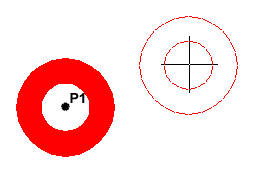
Perintah ini menggambar solid beberbentuk donat, sebenarnya objek tersebut adalah polyline tertutup yang terdiri dari 2 kurva dengan diberikan ketebalan. AutoCAD akan meminta anda untuk menentukan diameter dalam ; diameter lubang; kemudian diameter luar donat.

Donat kemudian muncul dengan tampilan garis luarnya, dan anda diminta untuk menentukan titik penempatan pusat donat tersebut. Anda dapat melanjutkan untuk menempatkan donat lainnya atau tekan tombil enter Return untuk mengakhiri perintah ini. Yang menakjubkan adalah Donut dibangun dari satu polyline tunggal yang terdiri dari dua segmen kurva yang diberi ketebalan (Width). AutoVAd melakukan semuanya untuk anda, sehingga kita hanya melihat sebuah donat.


Command Sequence

Command: DONUT
Specify inside diameter of donut <0.5000>: (pick any two points to define a diameter or enter the exact length)
Specify outside diameter of donut <1.0000>: (pick any two points to define a diameter or enter the exact length)
Specify center of donut or : (pick P1)
Specify center of donut or : Return (to end or continue to pick for more doughnuts)

Sebagai alternatif untuk memasukan nila diameter, anada dapat lakukan dengan menekan tombol enter Return saja untuk memasukan nilai default nya. Hampir seluruh perintah AutoCAD yang memerlukan nilai input biasanya memiliki nilai default. Nilai ini selalu muncul dalam kurung segitiga seperti ini

Cobalah apa yang akan terjadi ketika membuat donut, anda masukan nilai diameter dalam lebih besar dari nilai diameter luar.

Selengkapnya...

AutoCAD Polygon

Oleh Nanang Suryana | Jumat, Mei 16, 2008 | | 0 Komentar »

The Polygon Command

Toolbar Draw Polygon
Pull-down DrawPolygon
Keyboard POLYGON short-cut POL

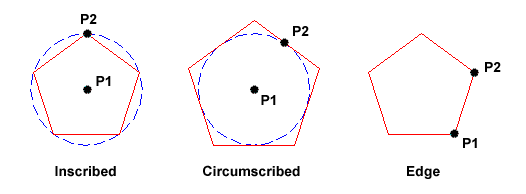
Perintah Polygon dapat digunakan untuk menggambar segi banyak beraturan mulai dari segi 3 samapai 1024. Perintah ini memerlukan empat input dari user; jumlah sisi (number of side), titik pusat polygon,kemudian menentukan apakah segi banyak nya ini inscribed atao circumscribed, kemudian menentukan titik yang menjadi radiusnya. Perintah Polygon membuat polyline tertutup dengan bentuk segi banyak berarturan.

Dengan perintah ini juga kita dapat menentukan polygon dari panjang salahsatu sisinya dengan memilih opton 'Edge". Anda juga dapa mengatur ukuran polygon dengan memasukan jari-jarinya. Ikutilah urutan perintah berikut untuk melihat bagaimana perintah ini bekerja.

Command Sequence

Command: POLYGON
Enter number of sides <4>: 5 Return
Specify center of polygon or [Edge]: (pick P1 or type E to define by edge length)
Enter an option [Inscribed in circle/Circumscribed about circle] : Return (to accept the inscribed default or type C for circumscribed)
Specify radius of circle: (pick P2 or enter exact radius)

Options
Pada ilustrasi diatas, polygon sebelah kiri menggunakan option 'insribed', yang tengah menggunakan option circumscibed dan yang paling kanan dengan menentukan panjang salah satu sisinya.

Selengkapnya...

AutoCAD Rectangle

Oleh Nanang Suryana | Jumat, Mei 16, 2008 | | 0 Komentar »

The Rectangle Command

Toolbar Draw Rectangle
Pull-down DrawRectangle
Keyboard RECTANGLE short-cuts REC, RECTANG

Rectangle

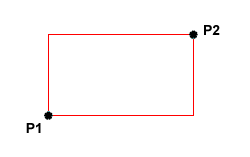
Perintah Rectangle digunakan untuk menggambar sebuah segi empat. Posisi dan ukuran segi empat ditentukan dengan menentukan dua titik sebagai diagonalnya. Rectangle bukanlah object AutoCAD sesungguhnya. Pada faktanya rectangle merupakan polyline tertutup yang digambar secara otomatis membentuk segi empat.


Command Sequence

Command: RECTANG
Specify first corner point or [Chamfer/Elevation/Fillet/Thickness/Width]: (pick P1)
Specify other corner point or [Dimensions]: (pick P2)

Perintah Rectangle juga memiliki beberapa option. Cara kerjanya sama dengan perintah Polylie. Option ’Chamfer’ dan ’Fillet’ memiliki efek yang sama dengan perintah CHAMFER dan FILLET.

Perhatikan bahwa ketika akan menentukan titik kedua untuk menggambar segi empat, muncul option untuk memasukan dimensi. Misalnya saja anda akan menggambar segi empat panjang 20 lebar 10. Urutan perintahnya adalah ssebagai berikut

Command Sequence

Command: RECTANG
Specify first corner point or [Chamfer/Elevation/Fillet/Thickness/Width]: (pick a point)
Specify other corner point or [Dimensions]: D
Specify length for rectangles <0.0000>: 20
Specify width for rectangles <0.0000>: 10
Specify other corner point or [Dimensions]: (pick a point to fix the orientation)

Metoda ini memberi alternative untuk menggunakan koordinat kartesian relative untuk menentukan panjang dan lebar.

Selengkapnya...

AutoCAD Polyline

Oleh Nanang Suryana | Jumat, Mei 16, 2008 | | 0 Komentar »

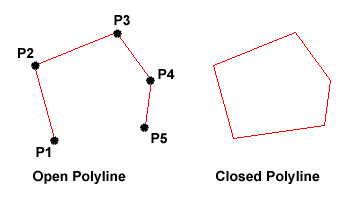
Polyline berbeda dengan Line dimna Polyline merupakan objek yang lebih kompleks. Sebuah Polyline tunggal dapat terdidi dari beberpa segmen garis lurus atau busur. Polyline dapat juga diberikan ketebalan (line width) untuk menjadikannya tampak solid. Ilustrasi berikut menunjukkan beberapa polylines untuk menjelaskan kepada anda kefleksibelan dari jenis garis ini.

Polylines


Anda mungkin heran, jika Polyline begitu sangat berguna, kenapa masih menggunakan garis yang biasa? Ada beberapa jawan untuk pertanyaan ini,. Jawaban yang paling sering diutarakan adalah karena kerumitannya. Polyline memakai space hardisk yang lebih besar dibandingkan Line dengan bentuk garis yang sama. Adalah menguntungkan untuk menjaga ukuran file sekecil mungkin, ide yang bagus untuk menggunakan Line daripada Polyline kecuali pada beberapa hal yang memang diperlukan. Anda juga akan menemukan, ketika bekerja dengan AutoCAD bahwa Line dan Polyline secara operational berbeda. Terkadang lebih mudah bekerja menggunakan Polyline untuk hal tetrtentu dan dilain waktu lebih mudah menggunakan Line. Anda akan belajar dengan cepat mengenai pro kontra dalam penggunaan Polyline atau Line untuk membuat garis ketika mulai menggambar dengan AutoCAD

The Polyline Command

Toolbar Draw Polyline
Pull-down DrawPolyline
Keyboard PLINE short-cut PL

Perintah Polyline atau Pline mirip dengan perintah Line kecuali objek yang dihasilkan dapat terdiri dari beberapa segmen yang merupakan objek tunggal. Pada prakteknya perrintah Polyline bekerja dengan cara yang sama seperti perintah Line yang membolehkan anda untuk memilih banyak titik yang anda suka. Juga tekan tombol enter untuk mengakhiri. Seperti perintah Line, perintah ini juga memiliki option ‘Close’ agar Polyline menutup secara otomatis. Ikutilah urutan peritntah berikut ini untuk melihat bagaimana kerjanya.

Command: PLINE
Specify start point: (pick P1)
Current line-width is 0.0000
Specify next point or [Arc/Halfwidth/Length/Undo/Width]: (pick P2)
Specify next point or [Arc/Close/Halfwidth/Length/Undo/Width]: (pick P3)
Specify next point or [Arc/Close/Halfwidth/Length/Undo/Width]: (pick P4)
Specify next point or [Arc/Close/Halfwidth/Length/Undo/Width]: (pick P5)
Specify next point or [Arc/Close/Halfwidth/Length/Undo/Width]: Return (or C to close)

pline

Pada ilustrasi disamping ini, gambar sebelah kiri dibuat dengan menekan tombol enter setelah titik kelima. Gambar sebelah kanan menunjukan hasil bila kita menggunakan option ’Close’

Dianjurkan untuk meluangkan beberapa waktu agar anda lebih familiar dengan perintah Polyline karena perintah ini sangat berguna. Cobalah bereksperimen dengan option yang ada sepert ti option ’Arc’ dan ’Width’ dan perhatikanlah apakah anda dapat membuat garis seperti gambar contoh di atas. Option ’Undo’ juga sangat berguna. Option ini membantu anda membatalkan pilihan titik terakhir Polyline sehingga anda dapat dengan mudah memperbaiki kesalahan.

Polyline dapat diedit setelah objeknya dibuat, misalnya, mengganti ‘Width’. Anda dpat melakukannya dengan perintah PEDIT, dari menu Modify > object > Polyline

Selengkapnya...

AutoCAD Lines

Oleh Nanang Suryana | Jumat, Mei 16, 2008 | | 0 Komentar »

LineConstruction LineRay

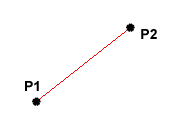
Mungkin garis (LINE) adalah objek AutoCAD yang paling sederhana. Dengan menggunakan perintah “LINE”, sebuah garis dapat digambar diantara dua titik pada area gambar. Garis biasanya objek pertama yang akan anda gambar ketika memulai suatu gambar baru karena garis bisa digunakan sebagai garis bantu yang menjadi dasar gambar anda. Jangan pernah lupa bahwa metoda membuat gambar pada AutoCAD tidak jauh berbeda dengan membuat gambar pada meja gambar. Banyak metoda dasarnya yang sama.

Bagi siapapun yang tidak asing dengan matematika tentunya mengetahui bahwa garis digambar diantara titik-titik yang seeringkali disebut vector. Terminologi ini digunakan untuk melukiskan jenis gambar yang AutoCAD buat. Gambar AutoCAD secara umum mengacu sebagai “gambar vector”. Gambar vector sangat berguna sekali ketika kepresisian adalah criteria yang paling utama karena dengan keakuratannya terhadap skala.


The Line Command

Toolbar DrawLine
Pull-down DrawLine
Keyboard LINE short-cut L

Rubber Band Line & Cross Hairs

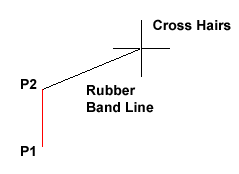
Dengan perintah “LINE” anda dapat menggambar garis sederhana dari satu titik ke titik lain. Ketika kita memilih titi pertama dan kemudian menggerakkan cross-hair ke arah titik kedua, anda akan mellihat “rubber band line” yang menunjukan kemana garis akan digambar ketika titik kedua dipilih. Objek Line memiliki dua titik ujung dan AutoCAD akan menggambar lurus diantara masing-masing titik dengan titik sebelumnya. Masing-masing segmen garis adalah objek terpisah dan dapat dipindahkan atau dihapus jika perlu. Untuk mengakhiri perintah ini , tekan saja tombol enter Return pada keyboard.

The Line Object

Command Sequence

Command: LINE
Specify first point: (pick P1)
Specify next point or [Undo]: (pick P2)
Specify next point or [Undo]: Return (to end)

Anda juga dapat menggambar garis dengan memasukkan koordinat setiap titik ujung garing pada command prompt selain menentukan posisisinya dengan klik pada layer.

The Construction Line Command

ToolbarDraw Construction Line
Pull-down DrawConstruction Line
Keyboard XLINE short-cut XL

Perintah Construction Line membuat sebuah garis dengan panjang takterbatas dengan pelewati duatitik yang ditentukan. Construction Line sangant berguna untuk membuat framework atau grid yang digunakan untuk mendesain.

Construction Line bukanlah objek biasa pada gambar final, biasanya digunakan untuk menggambar garis bantu yang dibuat pada layer terpisah yang kemudian akan di off atau frozen agak tidak dapat di print. Karena siftna itu, perintah Zoom Extents akan mengabaikan Construction Line.

Command Sequence

Command: XLINE
Specify a point or [Hor/Ver/Ang/Bisect/Offset]: (pick a point)
Specify through point: (pick a second point)
Specify through point: Return (to end or pick another point)

Dapat anda perhatikan bahwa ada beberapa option pada perintah ini. Sebagai contoh option “Hor” dan “Ver” dapat digunakan untuk menggambar construction line yang benar-benar horizontal atau vertical. Pada kedua kasus ini, hanya membutuhkan satu titik saja karena arah garisnya sudah ditentukan sebelumnya. Untuk menggunkan option perintah ini, ketikkan saja bagian huruf besar pada nama option di commad prompt. Ikuti urutan perinta berikut untuk melihat bagaimana anada akan menggambar Construction Line dengan menggunakan option “Horizontal”.

Command Sequence

Command: XLINE
Hor/Ver/Ang/Bisect/Offset/: HReturn
Through point: (pick a point to position the line)
Through point: Return (to end or pick a point for another horizontal line)


The Ray Command

Toolbar custom Ray
Pull-down DrawRay
Keyboard RAY

Perintah Ray membuat garis yang miris dengan Construction Line, tapi Ray memanjang tak terhingga hanya dari satu arah dari titi pertma. Arah Ray diteentukan oleh posisi titik kedua

Command Sequence

Command: RAY
Specify start point: (pick the start point)
Specify through point: (pick a second point to determine direction)
Specify through point: Return (to end or pick another point)


Selengkapnya...

Akhir2 ini sering kali baik flashdisk, ataupun memori handphone Anda yang pokoknya kalo sudah dipindah2 dari satu komputer ke komputer lain sudah pasti kena virus.. entah itu virus trojan, worm, parity, folder.htt, autorun, dll.

Kadang2 setelah virus dibersihkan belum tentu file atau folder yang ada didalamnya bisa muncul alias tetap disembunyikan (hidden). Yang hebatnya lagi bukan sekedar hidden saja, karena tidak bisa langsung dimunculkan dengan click kanan pilih properties gitu soalnya sudah didisable. Sebenarnya file tersebut selain di hidden juga diberi attribut system jadi tidak bisa sembarang ganti dari windows langsung.


Ini ada trik supaya bisa memunculkan kembali file yang sudah dihidden, cukup dengan membuka Command Prompt dari Start - All Program - Accessories - Command Prompt atau dari Start - Run, ketikkan ‘cmd’ lalu Enter. Setelah masuk ke command prompt pindah ke drive dimana flashdisk atau memori card Anda berada dengan cara mengetikkan : (nama drive disertai tanda titik dua, mis seperti pada contoh gambar berikut nama drive ada di H jadi ketikkan ‘H:’).

Setelah itu baru ketikkan perintah berikut : attrib -s -h *.* /s /d (lalu enter). Nunggu sebentar sampai muncul kembali ke tanda prompt drive Anda.

hidden-files.jpg

Selesai sudah … file Anda akan kembali seperti semula.

Satu lagi yang perlu diperhatikan.. jika pada bagian root drive ada file seperti autoran.inf, folder.htt atau thumb.db harap dihapus saja… Karena file tersebut kemungkinan adalah file virus juga.

Selamat mencoba!!!!!

Selengkapnya...

Tips Google Hacking

Oleh Nanang Suryana | Selasa, Mei 13, 2008 | | 1 Komentar »

Berbagi tips sekilas google hacking

1. Ketikkan URL atau kriteria pencarian setelah titik dua.
2. Jangan ada spasi antara perintah dan istilah.
”””””””””””””””””””””””””””””
Perintah ext: [Mencari file tipe tertentu.]
exp = “ext:doc”
”””””””””””””””””””””””””””””
Perintah related: [Menampilkan website dengan tema serupa.]
exp = “related:yahoo.com”
”””””””””””””””””””””””””””””
Perintah site: [Menampilkan sub-site.]
exp = “site:yahoo.com”
”””””””””””””””””””””””””””””
Perintah allinurl: [Menampilkan semua URL.]
exp = “allinurl:yahoo”
”””””””””””””””””””””””””””””

Perintah allintitle: [Menampilkan semua istilah baris judul.]
exp = “allintitle:yahoo.com”
”””””””””””””””””””””””””””””
Perintah define: [Menjelaskan istilah.]
exp = “define:virus”
”””””””””””””””””””””””””””””
Perintah link: [Menampilkan popularitas website.]
exp = “link:namahomepage”
”””””””””””””””””””””””””””””
Perintah filetype:torrent [Menampilkan file tipe tertentu.]
exp = “batman filetype:torrent”
”””””””””””””””””””””””””””””
Perintah movie: [Menampilkan info film.]
exp = “movie:batman”
”””””””””””””””””””””””””””””
Perintah daterange: [Menampilkan website yang baru diindeks.]
exp = “daterange:(2006-01-01)(2006-02-02)”
”””””””””””””””””””””””””””””


Googling E-Book.
+(”index of”) +(”/ebooks”|”/book”) +(chm|pdf|zip|rar) +apache
Adalah Query yang menghasilkan Index ebook di server yang berbasis
Apache
allinurl: +(rar|chm|zip|pdf|tgz|lit) judul buku
Ganti “judul buku” dengan buku yang ingin dicari. Jika ingin mencari
“Wiro Sableng”, ganti “judul buku” dengan Wiro Sableng. Cara ini
digunakan jika benar-benar mengetahui judul buku yang dicari.

Googling Warez.
“parent directory ” Xvid -xxx -html -htm -php -shtml -opendivx -md5
-md5sums
“parent directory ” MP3 -xxx -html -htm -php -shtml -opendivx -md5
-md5sums
“parent directory ” applications -xxx -html -htm -php -shtml -opendivx
-md5 -md5sums
“parent directory ” Gamez -xxx -html -htm -php -shtml -opendivx -md5
-md5sums
“parent directory ” DVDRip -xxx -html -htm -php -shtml -opendivx -md5
-md5sums
Ganti Kata yang tebal dengan query.
Contoh, jika ingin mencari Limewire maka ganti “applications” dengan
Limewire. jika ingin mencari lagu dari Deep Purple berjudul Child In
Time, ganti “MP3? dengan Child in Time atau jika ingin mencari
lagu-lagu
Deep Purple tinggal ganti “MP3? dengan Deep Purple.

Googling MP3
?intitle:index.of? mp3
Cara lain untuk mencari MP3 di google adalah menggunakan Query ini.
Setelah MP3 kasih apa yang pengen dicari.
Contoh: Jika ingin mencari Led Zeppelin maka query-nya akan seperti ini
?intitle:index.of? mp3 led zeppelin

Googling file di megaupload
Untuk mencari File Video ketik :
avi|mpg|mpeg|wmv|rmvb site:megaupload.com

Untuk mencari File musik ketik :
mp3|ogg|wma site:megaupload.com

Untuk mencari archive dan program ketik :
zip|rar|exe site:megaupload.com

Untuk mencari ebooks ketik :
pdf|rar|zip|doc|lit site:megaupload.com

Googling file di rapidshare.de
Untuk mencari File Video ketik :
avi|mpg|mpeg|wmv|rmvb site:rapidshare.de

Untuk mencari File musik ketik :
mp3|ogg|wma site:rapidshare.de

Untuk mencari archive dan program ketik :
zip|rar|exe site:rapidshare.de

Untuk mencari ebooks ketik :
pdf|doc|lit|rar|zip site:rapidshare.de

Untuk Googling di Megaupload dan rapidshare bisa langsung meletakkan
apa
yang diinginkan di bagian pertama.
Contoh: Jika ingin mencari DA VINCI CODE ebook gunakan query ini
da vinci code pdf|doc|lit|rar|zip site:rapidshare.de
(ini jika kita benar-benar tahu judul bukunya).

Semoga bermanfaat.

Selengkapnya...
Jika Anda merasa postingan blog ini bermanfaat, Anda bisa berlangganan melalui email tentang update terbaru.