Tampilkan postingan dengan label autocad. Tampilkan semua postingan

10 Langkah Efektif Menggunakan AutoCAD

Oleh Nanang Suryana | Rabu, Mei 21, 2008 | | 1 Komentar »

Kebanyakan pengguna AutoCAD mempelajari AutoCAD secara otodidak atau dari buku. Atau mungkin diajarkan oleh senior atau temannya. Salah satu kelemahan dari metode ini, kebanyakan anda menjadi terpaku dengan metode yang diajarkan. Anda akan mengikuti cara yang sama dilakukan oleh buku atau teman anda. Yang sebetulnya belum tentu cara kerja yang optimal. Kadang-kadang, meski anda menggunakan AutoCAD terbaru, anda tetap menggunakannya seperti menggunakan AutoCAD R.14!

Alur kerja AutoCAD berubah seiring dikeluarkannya versi-versi baru. Pada artikel ini saya akan mencoba membahas fitur-fitur yang akan membuat kerja anda lebih efektif.


1. Gunakan Template

Apakah setiap kali membuat file baru, anda selalu mendefenisikan styles (text, dimension, etc), layer, linestyles, dan sebagainya? Jika ya, anda membuang waktu beberapa menit setiap membuat file baru. Anda dapat langsung memperoleh hal-hal itu jika menggunakan template. Atur template standar yang ingin anda load untuk QNEW, dan simpan file-file template anda pada folder tersendiri.

2. Gunakan Text Field

Jika anda memiliki banyak teks yang harus anda ubah berkali-kali, teks field akan sangat membantu. Misalnya setiap kali anda harus mengubah tanggal cetak, nama file, digambar, dan sebagainya. Hal ini dapat anda peroleh secara otomatis dengan text field. Dan anda bahkan dapat menyimpan variabel tertentu dalam template.

3. Gunakan Dynamic Blocks

Jujur saja, awalnya saya membenci dynamic blocks. Menurut saya sangat aneh kalau saya punya block dengan nama yang sama, namun bentuknya berbeda-beda. Misalkan saya punya library pintu, saya beri attribute ‘P1′ untuk keyplan. Namun dengan dynamic block membuat ‘kacau’ karena kodenya sama, namun ukurannya berbeda-beda. Menurut saya, dynamic block sangat mengganggu standard perusahaan dan membingungkan. Namun kemudian saya menemukan bahwa dynamic block dapat berguna. Gunakan dynamic block HANYA untuk keperluan visual, tidak untuk scheduling atau komponen standard. Misalkan seperti dinding bata yang saya buat di tutorial ini.

4. Gunakan Annotation Scaling

Annotation Scaling adalah salah satu fitur favorit saya di AutoCAD 2008. Buatlah annotative styles jika anda sering bekerja dengan beberapa skala sekaligus. Anda akan dapat menjaga teks dan anotasi anda tetap terbaca meski skalanya anda ubah-ubah.

5. Gunakan Layer States

Dalam bekerja dengan AutoCAD, kita sering harus mengubah status layer, entah sekedar on/off, lineweight yang berbeda, linestyles, dan sebagainya. Dengan menggunakan layer states dan layer properties per-viewport, banyak keuntungan yang dapat anda dapatkan. Anda bahkan dapat memiliki satu drawing yang ditampilkan secara berbeda-beda!

6. Gunakan Design Center

Design center bisa dikatakan explorernya AutoCAD. Anda dapat mengkopi block, styles, dan berbagai elemen lain dari satu file ke file lain. Design center juga memungkinkan anda membuat tool palletes dari semua block yang ada pada satu file.

7. Gunakan Block Attributes

Block attributes sebenarnya merupakan ‘tag’ atau kode dari suatu block. Seperti part number, id, dan sebagainya. Namun banyak yang tidak mengoptimalkannya. Dengan menggunakan block attributes, anda dapat menghitung jumlah objek secara otomatis, untuk bill of material/bill of quantity.

8. Gunakan Sheetset

Sheetset merupakan manajemen drawing yang sangat baik untuk diterapkan. Banyak fitur otomatis untuk manajemen drawing yang dapat anda terapkan, seperti title block, batchplot, dan sebagainya.

9. Gunakan External Reference

External reference atau XREF dapat mengatasi banyak hal. Gunakan XREF jika anda memiliki desain yang kompleks, dan pisah menjadi beberapa drawing. Lebih baik anda menggunakan XREF daripada block, jika menginginkan bentuk tipikal anda berubah secara otomatis. XREF memungkinkan beberapa desain diubah secara simultan, karena berupa file-file terpisah. Anda juga dapat bekerja dalam mm untuk desain detail, dan m atau km untuk siteplan. Jika anda menggunakan koordinat global, anda akan membutuhkannya… karena pada area yang luas bekerja dengan mm akan mengakibatkan masalah.

10. Bacalah New Features Workshop

AutoCAD versi baru tentu memiliki fitur baru. Merupakan hal yang bijak untuk menyisihkan sedikit waktu untuk melihat new features workshop. Siapa tahu ada fitur baru yang anda butuhkan.

Sumber: http://igun.web.id/

Selengkapnya...

AutoCAD Revcloud

Oleh Nanang Suryana | Jumat, Mei 16, 2008 | | 0 Komentar »

The Revcloud Command

Revcloud

Toolbar Draw Revcloud
Pull-downDrawRevision Cloud
Keyboard REVCLOUD
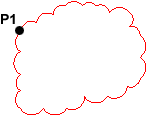
Perintah Revcloud digunakan untuk menggambar 'revision cloud' secara freehand atau mengubah bentuk objek tertutup menjadi sebuah revision cloud.

Command Sequence

Command: REVCLOUD
Minimum arc length: 66.6377 Maximum arc length: 116.6159
Specify start point or [Arc length/Object] <object>: (Pick P1)
Gerakan kursor untuk membentuknya ...

Gerakan mouse untuk membentuk kyrva tertutup; perintah akan otomatis berhenti ketika kurva tertutup telah terbentuk. Revision cloud selesai

Anda dapat menggunakan option 'Arc length' untuk mengatur skala revison cloud, dengan menentukan minimal dan maksimalnya. Option 'Object' digunakan untuk merubah kurva tertutup lainnya seperti polyline, spline, circle menjadi revision cloud

Selengkapnya...

AutoCAD Donut

Oleh Nanang Suryana | Jumat, Mei 16, 2008 | | 0 Komentar »

The Donut Command

Toolbar custom Donut
Pull-down DrawDonut
Keyboard DONUT short-cut DO

Donut

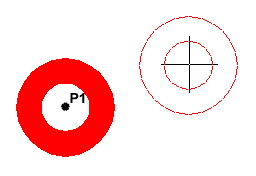
Perintah ini menggambar solid beberbentuk donat, sebenarnya objek tersebut adalah polyline tertutup yang terdiri dari 2 kurva dengan diberikan ketebalan. AutoCAD akan meminta anda untuk menentukan diameter dalam ; diameter lubang; kemudian diameter luar donat.

Donat kemudian muncul dengan tampilan garis luarnya, dan anda diminta untuk menentukan titik penempatan pusat donat tersebut. Anda dapat melanjutkan untuk menempatkan donat lainnya atau tekan tombil enter Return untuk mengakhiri perintah ini. Yang menakjubkan adalah Donut dibangun dari satu polyline tunggal yang terdiri dari dua segmen kurva yang diberi ketebalan (Width). AutoVAd melakukan semuanya untuk anda, sehingga kita hanya melihat sebuah donat.

Command Sequence

Command: DONUT
Specify inside diameter of donut <0.5000>: (pick any two points to define a diameter or enter the exact length)
Specify outside diameter of donut <1.0000>: (pick any two points to define a diameter or enter the exact length)
Specify center of donut or : (pick P1)
Specify center of donut or : Return (to end or continue to pick for more doughnuts)

Sebagai alternatif untuk memasukan nila diameter, anada dapat lakukan dengan menekan tombol enter Return saja untuk memasukan nilai default nya. Hampir seluruh perintah AutoCAD yang memerlukan nilai input biasanya memiliki nilai default. Nilai ini selalu muncul dalam kurung segitiga seperti ini

Cobalah apa yang akan terjadi ketika membuat donut, anda masukan nilai diameter dalam lebih besar dari nilai diameter luar.

Selengkapnya...

AutoCAD Polygon

Oleh Nanang Suryana | Jumat, Mei 16, 2008 | | 0 Komentar »

The Polygon Command

Toolbar Draw Polygon
Pull-down DrawPolygon
Keyboard POLYGON short-cut POL

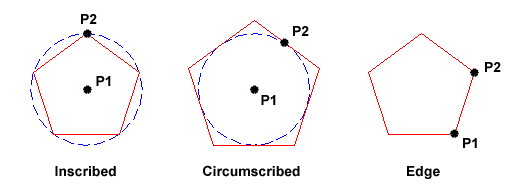
Perintah Polygon dapat digunakan untuk menggambar segi banyak beraturan mulai dari segi 3 samapai 1024. Perintah ini memerlukan empat input dari user; jumlah sisi (number of side), titik pusat polygon,kemudian menentukan apakah segi banyak nya ini inscribed atao circumscribed, kemudian menentukan titik yang menjadi radiusnya. Perintah Polygon membuat polyline tertutup dengan bentuk segi banyak berarturan.

Dengan perintah ini juga kita dapat menentukan polygon dari panjang salahsatu sisinya dengan memilih opton 'Edge". Anda juga dapa mengatur ukuran polygon dengan memasukan jari-jarinya. Ikutilah urutan perintah berikut untuk melihat bagaimana perintah ini bekerja.

Command Sequence

Command: POLYGON
Enter number of sides <4>: 5 Return
Specify center of polygon or [Edge]: (pick P1 or type E to define by edge length)
Enter an option [Inscribed in circle/Circumscribed about circle] : Return (to accept the inscribed default or type C for circumscribed)
Specify radius of circle: (pick P2 or enter exact radius)

Options
Pada ilustrasi diatas, polygon sebelah kiri menggunakan option 'insribed', yang tengah menggunakan option circumscibed dan yang paling kanan dengan menentukan panjang salah satu sisinya.

Selengkapnya...

AutoCAD Rectangle

Oleh Nanang Suryana | Jumat, Mei 16, 2008 | | 0 Komentar »

The Rectangle Command

Toolbar Draw Rectangle
Pull-down DrawRectangle
Keyboard RECTANGLE short-cuts REC, RECTANG

Rectangle

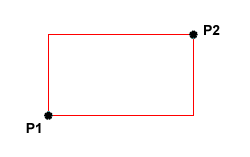
Perintah Rectangle digunakan untuk menggambar sebuah segi empat. Posisi dan ukuran segi empat ditentukan dengan menentukan dua titik sebagai diagonalnya. Rectangle bukanlah object AutoCAD sesungguhnya. Pada faktanya rectangle merupakan polyline tertutup yang digambar secara otomatis membentuk segi empat.


Command Sequence

Command: RECTANG
Specify first corner point or [Chamfer/Elevation/Fillet/Thickness/Width]: (pick P1)
Specify other corner point or [Dimensions]: (pick P2)

Perintah Rectangle juga memiliki beberapa option. Cara kerjanya sama dengan perintah Polylie. Option ’Chamfer’ dan ’Fillet’ memiliki efek yang sama dengan perintah CHAMFER dan FILLET.

Perhatikan bahwa ketika akan menentukan titik kedua untuk menggambar segi empat, muncul option untuk memasukan dimensi. Misalnya saja anda akan menggambar segi empat panjang 20 lebar 10. Urutan perintahnya adalah ssebagai berikut

Command Sequence

Command: RECTANG
Specify first corner point or [Chamfer/Elevation/Fillet/Thickness/Width]: (pick a point)
Specify other corner point or [Dimensions]: D
Specify length for rectangles <0.0000>: 20
Specify width for rectangles <0.0000>: 10
Specify other corner point or [Dimensions]: (pick a point to fix the orientation)

Metoda ini memberi alternative untuk menggunakan koordinat kartesian relative untuk menentukan panjang dan lebar.

Selengkapnya...

AutoCAD Polyline

Oleh Nanang Suryana | Jumat, Mei 16, 2008 | | 0 Komentar »

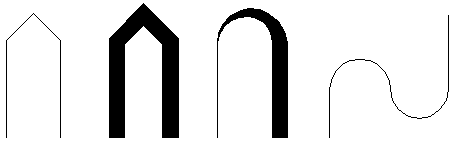
Polyline berbeda dengan Line dimna Polyline merupakan objek yang lebih kompleks. Sebuah Polyline tunggal dapat terdidi dari beberpa segmen garis lurus atau busur. Polyline dapat juga diberikan ketebalan (line width) untuk menjadikannya tampak solid. Ilustrasi berikut menunjukkan beberapa polylines untuk menjelaskan kepada anda kefleksibelan dari jenis garis ini.

Polylines


Anda mungkin heran, jika Polyline begitu sangat berguna, kenapa masih menggunakan garis yang biasa? Ada beberapa jawan untuk pertanyaan ini,. Jawaban yang paling sering diutarakan adalah karena kerumitannya. Polyline memakai space hardisk yang lebih besar dibandingkan Line dengan bentuk garis yang sama. Adalah menguntungkan untuk menjaga ukuran file sekecil mungkin, ide yang bagus untuk menggunakan Line daripada Polyline kecuali pada beberapa hal yang memang diperlukan. Anda juga akan menemukan, ketika bekerja dengan AutoCAD bahwa Line dan Polyline secara operational berbeda. Terkadang lebih mudah bekerja menggunakan Polyline untuk hal tetrtentu dan dilain waktu lebih mudah menggunakan Line. Anda akan belajar dengan cepat mengenai pro kontra dalam penggunaan Polyline atau Line untuk membuat garis ketika mulai menggambar dengan AutoCAD

The Polyline Command

Toolbar Draw Polyline
Pull-down DrawPolyline
Keyboard PLINE short-cut PL

Perintah Polyline atau Pline mirip dengan perintah Line kecuali objek yang dihasilkan dapat terdiri dari beberapa segmen yang merupakan objek tunggal. Pada prakteknya perrintah Polyline bekerja dengan cara yang sama seperti perintah Line yang membolehkan anda untuk memilih banyak titik yang anda suka. Juga tekan tombol enter untuk mengakhiri. Seperti perintah Line, perintah ini juga memiliki option ‘Close’ agar Polyline menutup secara otomatis. Ikutilah urutan peritntah berikut ini untuk melihat bagaimana kerjanya.

Command: PLINE
Specify start point: (pick P1)
Current line-width is 0.0000
Specify next point or [Arc/Halfwidth/Length/Undo/Width]: (pick P2)
Specify next point or [Arc/Close/Halfwidth/Length/Undo/Width]: (pick P3)
Specify next point or [Arc/Close/Halfwidth/Length/Undo/Width]: (pick P4)
Specify next point or [Arc/Close/Halfwidth/Length/Undo/Width]: (pick P5)
Specify next point or [Arc/Close/Halfwidth/Length/Undo/Width]: Return (or C to close)

pline

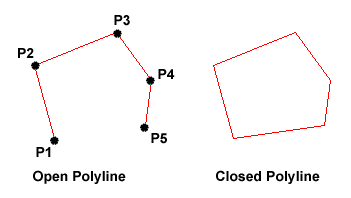
Pada ilustrasi disamping ini, gambar sebelah kiri dibuat dengan menekan tombol enter setelah titik kelima. Gambar sebelah kanan menunjukan hasil bila kita menggunakan option ’Close’

Dianjurkan untuk meluangkan beberapa waktu agar anda lebih familiar dengan perintah Polyline karena perintah ini sangat berguna. Cobalah bereksperimen dengan option yang ada sepert ti option ’Arc’ dan ’Width’ dan perhatikanlah apakah anda dapat membuat garis seperti gambar contoh di atas. Option ’Undo’ juga sangat berguna. Option ini membantu anda membatalkan pilihan titik terakhir Polyline sehingga anda dapat dengan mudah memperbaiki kesalahan.

Polyline dapat diedit setelah objeknya dibuat, misalnya, mengganti ‘Width’. Anda dpat melakukannya dengan perintah PEDIT, dari menu Modify > object > Polyline

Selengkapnya...

AutoCAD Lines

Oleh Nanang Suryana | Jumat, Mei 16, 2008 | | 0 Komentar »

LineConstruction LineRay

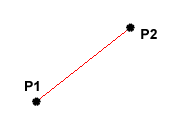
Mungkin garis (LINE) adalah objek AutoCAD yang paling sederhana. Dengan menggunakan perintah “LINE”, sebuah garis dapat digambar diantara dua titik pada area gambar. Garis biasanya objek pertama yang akan anda gambar ketika memulai suatu gambar baru karena garis bisa digunakan sebagai garis bantu yang menjadi dasar gambar anda. Jangan pernah lupa bahwa metoda membuat gambar pada AutoCAD tidak jauh berbeda dengan membuat gambar pada meja gambar. Banyak metoda dasarnya yang sama.

Bagi siapapun yang tidak asing dengan matematika tentunya mengetahui bahwa garis digambar diantara titik-titik yang seeringkali disebut vector. Terminologi ini digunakan untuk melukiskan jenis gambar yang AutoCAD buat. Gambar AutoCAD secara umum mengacu sebagai “gambar vector”. Gambar vector sangat berguna sekali ketika kepresisian adalah criteria yang paling utama karena dengan keakuratannya terhadap skala.


The Line Command

Toolbar DrawLine
Pull-down DrawLine
Keyboard LINE short-cut L

Rubber Band Line & Cross Hairs

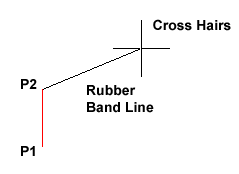
Dengan perintah “LINE” anda dapat menggambar garis sederhana dari satu titik ke titik lain. Ketika kita memilih titi pertama dan kemudian menggerakkan cross-hair ke arah titik kedua, anda akan mellihat “rubber band line” yang menunjukan kemana garis akan digambar ketika titik kedua dipilih. Objek Line memiliki dua titik ujung dan AutoCAD akan menggambar lurus diantara masing-masing titik dengan titik sebelumnya. Masing-masing segmen garis adalah objek terpisah dan dapat dipindahkan atau dihapus jika perlu. Untuk mengakhiri perintah ini , tekan saja tombol enter Return pada keyboard.

The Line Object

Command Sequence

Command: LINE
Specify first point: (pick P1)
Specify next point or [Undo]: (pick P2)
Specify next point or [Undo]: Return (to end)

Anda juga dapat menggambar garis dengan memasukkan koordinat setiap titik ujung garing pada command prompt selain menentukan posisisinya dengan klik pada layer.

The Construction Line Command

ToolbarDraw Construction Line
Pull-down DrawConstruction Line
Keyboard XLINE short-cut XL

Perintah Construction Line membuat sebuah garis dengan panjang takterbatas dengan pelewati duatitik yang ditentukan. Construction Line sangant berguna untuk membuat framework atau grid yang digunakan untuk mendesain.

Construction Line bukanlah objek biasa pada gambar final, biasanya digunakan untuk menggambar garis bantu yang dibuat pada layer terpisah yang kemudian akan di off atau frozen agak tidak dapat di print. Karena siftna itu, perintah Zoom Extents akan mengabaikan Construction Line.

Command Sequence

Command: XLINE
Specify a point or [Hor/Ver/Ang/Bisect/Offset]: (pick a point)
Specify through point: (pick a second point)
Specify through point: Return (to end or pick another point)

Dapat anda perhatikan bahwa ada beberapa option pada perintah ini. Sebagai contoh option “Hor” dan “Ver” dapat digunakan untuk menggambar construction line yang benar-benar horizontal atau vertical. Pada kedua kasus ini, hanya membutuhkan satu titik saja karena arah garisnya sudah ditentukan sebelumnya. Untuk menggunkan option perintah ini, ketikkan saja bagian huruf besar pada nama option di commad prompt. Ikuti urutan perinta berikut untuk melihat bagaimana anada akan menggambar Construction Line dengan menggunakan option “Horizontal”.

Command Sequence

Command: XLINE
Hor/Ver/Ang/Bisect/Offset/: HReturn
Through point: (pick a point to position the line)
Through point: Return (to end or pick a point for another horizontal line)


The Ray Command

Toolbar custom Ray
Pull-down DrawRay
Keyboard RAY

Perintah Ray membuat garis yang miris dengan Construction Line, tapi Ray memanjang tak terhingga hanya dari satu arah dari titi pertma. Arah Ray diteentukan oleh posisi titik kedua

Command Sequence

Command: RAY
Specify start point: (pick the start point)
Specify through point: (pick a second point to determine direction)
Specify through point: Return (to end or pick another point)


Selengkapnya...

Fitur Baru di AutoCAD 2009

Oleh Nanang Suryana | Sabtu, Mei 10, 2008 | | 0 Komentar »

Sumber: Igun Website
Autodesk
What’s New in AutoCAD 2009

AutoCAD® software lets you design, visualize, and document your ideas clearly and efficiently. Autodesk redesigned the user interface of AutoCAD® 2009 software to accelerate tasks, allow commands to be easily found, and help rapidly train new users.

Take a Tour of AutoCAD
See the new features and enhancements in AutoCAD software in this interactive demo.

Ribbon
With the ribbon interface, overall drafting productivity is increased as the number of steps to reach a command is decreased. The ribbon interface presents command options in a concise visual format, allowing you to quickly select commands based on the work you’re doing. Moving between applications is now quick and intuitive. The ribbon is both customizable and expandable so that it can be optimized for each user and meet each company’s standards.

ViewCube and SteeringWheels
The ViewCube™ is an interactive tool used to rotate and orient any solid or surface model in AutoCAD. Selecting a face, edge, or corner of the cube brings the model quickly to that predefined orientation. Clicking and holding the ViewCube allows the model to be freely roated in any direction. Since the cube is in a fixed location on the screen, it provides at-a-glance orientation. The ViewCube will be introduced in all Autodesk products as a common tool for working with 3D models.

In addition to allowing quick access to the orbit command, the new SteeringWheels™ tool allows quick access to the pan, center, and zoom commands. The SteeringWheels is highly customizable so you can add walk through commands to help create and record a walk-through of your model.

Menu Browser
Reviewing and working with several files is no longer a tedious and time-consuming process. The new menu browser interface allows you to browse files and examine thumbnail images and provides detailed information about file size and file creator. Plus, you can organize recently used files by name, date, or title.

Action Recorder
The new action recorder saves time and increases productivity by automating repetitive tasks without requiring the skill or assistance of a professional CAD manager. Users can quickly record a task, add text messages and requests for input, then quickly select and play back recorded files.

Layer Dialog
The new layer dialog makes creating and editing layer properties faster and less prone to error. Changes are instantly reflected in the drawing as they are made in the dialog. The manipulation of the dialog box has been simplified, and columns in the dialog can be individually resized so the contents of that column or its title are not truncated. Individual columns can be fixed in place so that the rest of the columns can be scrolled through and referenced to a fixed column such as the layer name.

Quick Properties
The easily customizable quick properties menu increases productivity by reducing the steps to access properties information, ensuring that information presented is optimized for that particular user and project.

Quick View
The quick view feature uses thumbnails instead of file names, making opening the correct drawing file and layout faster and decreasing the time spent opening incorrect drawing files.

Autodesk Design Review

And, by using Autodesk® Design Review software, the free* integrated solution to electronically review, mark up, and revise designs, you can give virtually anyone, anywhere the opportunity to participate in the review process.

Selengkapnya...
Jika Anda merasa postingan blog ini bermanfaat, Anda bisa berlangganan melalui email tentang update terbaru.