Tampilkan postingan dengan label email. Tampilkan semua postingan

Cara untuk memperbaiki inbox email adalah dengan menggunakan software scanpst.exe untuk file dengan extensi *.pst dan scanost.exe untuk berextensi *.ost kedua file ini merupakan bawaan dari microsoft office yang dapat digunakan sebagai tool tambahan.

Lokasi file scanpst dan scanost di C:\Program Files\Common Files\System\MSMAPI\1033 jika anda memakai office 2003, untuk pengguna office dengan versi yang lain tinggal di search aja karena kalau kita menginstall microsoft outlook sudah pasti ada.

Langkah-langkah untuk merepair:
1. Panggil file scanpst.exe
Klik-start-run C:\Program Files\Common Files\System\MSMAPI\1033\scanpst.exe lalu enter
(Pastikan Microsoft outlook Anda ditutup terlebih dahulu, karena aplikasi tersebut tidak bisa repair file jika outlook belum ditutup)


2. Masukkan file yang akan di repair
Setelah muncul program, browse file pst Anda yang biasanya berada pada
C:\Documents and Settings\Administrator\Local Settings\Application Data\Microsoft\Outlook\Outlook.pst


atau berada pada direktori lain yang Anda buat sendiri sebelumnya.

3. Kemudian klik start
Muncul tampilan sebagai berikut


Pilih lokasi backup kemudian tekan OK, Anda sudah berhasil merepair inbox

Untuk memanggil scanost.exe
klik-start-run C:\Program Files\Common Files\System\MSMAPI\1033\scanost.exe lalu enter

Semoga bermanfaat.

Selengkapnya...

Facebook dalam Outlook

Oleh Nanang Suryana | Senin, Agustus 30, 2010 | , , | 1 Komentar »

Perusahaan raksasa software Microsoft menautkan Facebook ke dalam Outlook yang memudahkan penggunanya untuk mengakses akun mereka di situs jejaring sosial tersebut melalui email.

Pada Outlook kini pengguna bisa melihat profil dan melakukan aktifitas di akun Facebook mereka melalui kotak "People Pane" yang baru disediakan Outlook.

Microsoft juga mengintegrasikan dua situs jejaring sosial lainnya, MySpace dan LinkedIn, ke dalam Outlook pada Februari lalu, melalui "Outlook Social Connector".


Pengguna Outlook 2003 dan 2007 dapat men-download versi teranyar Outlook Connector Sosial dari Microsoft Download Center, sedangkan pengguna Outlook 2010 bisa mendapatkannya melalui Microsoft Update.

Bagi yang berminat silahkan mencobanya. Semoga bermanfaat.

Selengkapnya...

Tips Menangani Email Spam

Oleh Nanang Suryana | Rabu, Desember 02, 2009 | , , | 0 Komentar »

Spam alias email sampah memang sulit diredam, apalagi jika email yang gunakan tidak menggunakan filter penyaring spam. Hal tersebut mengakibatkan iklan yang dibawa pesan/email yang tak diinginkan tersebut akan memenuhi inbox.

Berikut beberapa tip yang bisa dilakukan untuk menghalau serbuan email spam:

Yang Sebaiknya Dilakukan:

  • Berhenti berlangganan dari milis-milis sah jika Anda tidak ingin menerima pesan lagi (jika ada pilih opsi membaca milis via web bukan email). Ketika mendaftar untuk menerima email, periksa item-item tambahan apa saja yang Anda inginkan pada saat yang sama. Jangan memilih item yang tidak Anda inginkan.
  • Selektif dalam hal situs-situs tempat Anda mendaftarkan alamat email Anda.
  • Hindari menampilkan alamat email Anda di Internet. Pertimbangkan pilihan alternatif- misalnya, gunakan alamat tersendiri ketika mendaftar pada milis tertentu, miliki beberapa alamat email untuk berbagai tujuan berbeda, atau carilah layanan email sekali pakai.
  • Dengan menggunakan petunjuk yang disediakan oleh administrator, laporkan spam jika Anda memiliki pilihan untuk melakukannya.
  • Hapus semua spam
  • Hindari mengklik pada link mencurigakan dalam email atau pesan IM, karena bisa saja akan menghubungkan ke situs palsu. Kami menyarankan untuk mengetik alamat situs langsung pada browser daripada percaya pada link dalam pesan.
  • Pastikan bahwa sistem operasi selalu up to date, dan gunakan paket software keamanan yang komprehensif.
  • Pertimbangkan solusi antispam yang memiliki reputasi baik untuk menangani penyaringan di seluruh organisasi anda.
Yang Sebaiknya Tidak Dilakukan:
  • Membuka lampiran dari email yang tidak dikenal. Lampiran ini dapat menginfeksi komputer Anda.
  • Membalas spam. Biasanya alamat emailnya dipalsukan, dan membalas email spam akan menghasilkan spam-spam lain.
  • Mengisi formulir dalam pesan yang meminta informasi pribadi atau keuangan atau kata sandi (password). Perusahaan terkemuka tidak mungkin meminta informasi pribadi Anda melalui email. Jika ragu untuk menghubungi perusahaan yang bersangkutan melalui mekanisme independen yang terpercaya, seperti dengan memverifikasi nomor telepon atau alamat Internet yang dikenal yang Anda ketikkan ke jendela browser yang baru (jangan mengklik atau cut dan paste dari link dalam pesan).
  • Membeli produk atau jasa dari pesan spam.
  • Membuka pesan spam.
  • Meneruskan peringatan virus apapun yang anda terima melalui email. Bisa jadi itu adalah berita bohong (hoax).
Semoga bermanfaat.
Dari: Berbagai Sumber

Selengkapnya...

Pengertian Spam

Oleh Nanang Suryana | Selasa, Oktober 27, 2009 | , | 9 Komentar »

Spam atau junk mail adalah penyalahgunaan dalam pengiriman berita elektronik untuk menampilkan berita iklan dan keperluan lainnya yang mengakibatkan ketidaknyamanan bagi para pengguna web. Bentuk berita spam yang umum dikenal meliputi: spam pos-el (pesan elektronik), spam pesan instan, spam Usenet newsgroup, spam mesin pencari informasi web (web search engine spam), spam blog, spam berita pada telepon genggam, spam forum Internet, dan lain lain.

Spam ini biasanya datang bertubi-tubi tanpa diminta dan sering kali tidak dikehendaki oleh penerimanya. Beberapa contoh lain dari spam ini bisa berupa pos-el berisi iklan, surat masa singkat (SMS) pada telepon genggam, berita yang masuk dalam suatu forum kelompok warta berisi promosi barang yang tidak terkait dengan kegiatan kelompok warta tersebut, spamdexing yang menguasai suatu mesin pencari (search engine) untuk mencari popularitas bagi suatu URL tertentu, ataupun bisa berupa berita yang tak berguna dan masuk dalam suatu blog, buku tamu situs web, dan lain-lain.


Spam dikirimkan oleh pembuat iklan dengan biaya operasi yang sangat rendah, karena spam ini tidak memerlukan senarai (mailing list) untuk mencapai para pelanggan-pelanggan yang diinginkan. Sebagai akibatnya banyak pihak yang dirugikan. Selain pengguna Internet itu sendiri, ISP (Penyelenggara Jasa Internet atau Internet Service Provider), dan masyarakat umum juga merasa tidak nyaman. Karena biasanya sangat mengganggu dan kadang-kadang membohongi, berita spam termasuk dalam kegiatan melanggar hukum dan merupakan perbuatan pidana yang bisa ditindak melalui undang-undang Internet.


Selengkapnya...

Yahoo! Zimbra Dekstop: Akses Webmail Offline

Oleh Nanang Suryana | Jumat, Oktober 09, 2009 | , , | 0 Komentar »

Banyak orang akses akun e-mail melalui webmail, karena selain gratis, mudah digunakan, dan kapasitasnya pun cukup besar.

Sayangnya, di luar segala kelebihannya, webmail harus digunakan ketika PC sedang online, termasuk ketika Anda cuma ingin membaca pesan lama. Sangat jarang ada layanan sejenis yang memberikan fitur POP3/SMTP sehingga Anda bisa mengaksesnya dari e-mail client seperti Mozilla Thunderbird, Apple Mail, Microsoft Outlook, atau Eudora.

Memahami kebetuhan tersebut Yahoo! berinisiatif melakukan terobosan dengan merilis Yahoo! Zimbra Dekstop. Aplikasi ini menawarkan cara praktis untuk mengakses akun webmail Anda. Dengannya, aneka pesan elektronik yang Anda simpan di alamat webmail populer seperti Gmail atau Yahoo! Mail bisa ditarik ke dalam ruang simpan di PC.


Aplikasi berstatus beta hasil akuisisi Yahoo! terhadap perusahaan pembuat aplikasi Zimbra ini tersedia secara gratis. Tidak hanya itu, Zimbra juga bisa berjalan di tiga platform sekaligus: Mac OS X (Tiger 10.4.11 atau Leopard 10.5.4 ke atas), Windows (Vista atau XP SP2 ke atas), dan Linux (x86 2.6.x ke atas).

Selain mudah digunakan, Zimbra menyediakan banyak fitur. Anda tidak hanya bisa ber-e-mail-ria, tetapi dapat pula memanfaatkan fasilitas daftar Contact, Calendar, sampai Document, yang bisa disinkronisasi dari akun webmail Anda. Aplikasi ini mampu terhubung ke Yahoo! Maps sehingga bisa menayangkan peta lokasi dari alamat si pengirim e-mail.

Three in One
Aplikasi berukuran mulai 42MB ini menyediakan dukungan terhadap fasilitas POP3/SMTP. Dengan demikian, Anda bisa menarik pesan yang ada di akun e-mail kantor Anda ke Zimbra.

Syarat menggunakannya tidaklah ribet. Yang pasti, Anda harus memiliki ruang harddisk 200MB untuk instalasi software, dan ruang hard disk yang cukup untuk menyimpan pesan. Sedangkan memori yang dibutuhkan untuk menjalankannya sekitar 256MB saja.

Bagi pengguna Yahoo! Mail dan AOL Mail, aplikasi ini bisa langsung sinkron, baik dengan yang berbayar mau pun gratisan. Sedangkan jika menggunakan GMail, Anda harus mengaktifkan dulu fitur IMAP melalui menu setting di akun e-mail tersebut. Atau Anda pengguna akun e-mail POP3? Anda bisa mengesetnya seperti setelan di Microsoft Outlook.

Yahoo! Zimbra sungguh menawarkan kepraktisan. Beda dengan aplikasi akun e-mail lainnya yang tidak menerima webmail, ia bisa mengelola webmail dengan leluasa — baik dalam status online mau pun offline.

TIP: Install, Atur, Pakai

Seperti halnya mailer atau e-mail client lainnya, aplikasi Yahoo! Zimbra terdiri dari tiga tahap: install, lakukan pengesetan akun, lalu pakai.

Silakan ikuti panduan berikut:
  1. Install aplikasi dengan mengklik-dobel installer file yang telah diunduh sebelumnya. Setelahnya, jalankan aplikasi dengan mengklik icon shortcut [Yahoo! Zimbra Desktop] yang ada di [Start] > [All Programs]. Pada jendela yang muncul, klik [Set Up an Account].
  2. Pilih akun e-mail yang Anda gunakan pada jendela wizard berikutnya. Isikan deskripsi, alamat e-mail, dan password pada menu Account Setup. Untuk menarik e-mail baru, Anda bisa menentukan durasi waktu atau teknik penarikannya (otomatis atau manual) di menu [Get new mail]. Sesudahnya, klik [Save Settings].
  3. Jika Anda ingin mengeset akun e-mail lainnya, klik tombol [Set Up Another Account] dan lakukan pengesetan seperti langkah sebelumnya. Jika tidak, langsung saja masuk ke aplikasi dengan mengklik [Go to Yahoo! Zimbra Desktop]. Jendela aplikasi akan segera muncul dengan tampilan serupa Outlook Express.
  4. Akun e-mail Anda akan muncul di panel kiri. Jika Anda menggunakan lebih dari satu akun, akan muncul beberapa tab akun di sana. Para akun ini ditempatkan dalam jendela yang terpisah. Untuk menggunakan salah satunya, Anda tinggal mengklik tab akun yang diinginkan.
  5. Untuk mulai menarik e-mail, silakan mengklik tombol [Synchronize mailbox with online server] berikon bertanda panah. Tunggu beberapa saat sampai muncul daftar pesan di panel kanan aplikasi. Untuk mulai membuat surat elektronik atau aktivitas lainnya, Anda bisa melakukan langkah serupa dengan aplikasi mailer lain. Pilih aktivitas dengan mengklik tombol yang berada di samping kiri tombol sinkronisasi tadi.
  6. Fasilitas-fasilitas tambahan di mailer ini akan dimunculkan dalam menu tab di bagian atas. Untuk tampilan menu yang lebih lengkap, Anda bisa mengklik [Advanced]. Oh ya, salah satu fitur menarik di aplikasi ini adalah sinkronisasi dengan Yahoo! Maps. Jika dalam sebuah pesan yang Anda terima terdapat daftar alamat, maka bila Anda mengarahkan pointer ke teks alamat tersebut, Zimbra akan memunculkan peta virtualnya

Semoga bermanfaat.

Selengkapnya...

Cara Backup Email Microsoft Outlook

Oleh Nanang Suryana | Jumat, Oktober 09, 2009 | , , | 2 Komentar »

Pada saat komputer/laptop eror dan harus diinstal ulang sedangkan kita punya data-data penting seperti file dan email. Mungkin untuk backup file kita bisa menggunakan cara copy dan paste, akan tetapi bagaimana cara backup email? Berikut tips yang mungkin bermanfaat.

Backup e-mail harus pakai cara khusus. Berikut ini caranya:

  1. Buka Microsoft Outlook
  2. Klik menu [File], lalu klik [Import and Export...].
  3. Pada kotak dialog “Import and Export Wizard”, pilih [Export to a file], lalu klik [Next].
  4. Pilih [Personal Folder File (.pst)], lalu klik [Next].
  5. Pilih folder yang ingin Anda backup. Jika Anda ingin mem-backup seluruh folder, pilih Personal Folder dan beri tanda centang pada [Include subfolders], lalu klik [Next].
  6. Tentukan nama file dan folder tempat hasil backup akan disimpan, lalu klik [Finish].
  7. Jika Anda ingin agar file hasil backup Anda aman, beri password pada file tersebut. Jangan lupa untuk memilih option [Compressible Encryption], lalu klik [OK].

Kalau sudah tunggu untuk proses backup. Bila prosesnya sudah selesai, pindahkan file pst ke CD, DVD, atau USB flash disk - yang pasti ditempat aman/gak bakal hilang. Kemudian, Anda bisa format hard disk untuk instal Windows baru dan Office baru.

Agar e-mail bisa terbaca kembali di Microsoft Outlook, lakukan langkah ini:
  1. Masuklah Microsoft Outlook
  2. Klik menu [File], lalu klik [Import and Export..].
  3. Pada kotak dialog “Import and Export Wizard”, pilih [Import from another program or file], lalu klik [Next].
  4. Pilih Personal Folder File (.pst), lalu klik [Next].
  5. Tentukan nama file dan folder tempat file back-up Anda disimpan, lalu klik [Next].
  6. Tentukan di folder mana Anda akan meletakkan file hasil impor, lalu klik [Finish].
Semoga bermanfaat.

Selengkapnya...

Yahoo! Mail: Menggunakan Fasilitas Stationery

Oleh Nanang Suryana | Rabu, September 30, 2009 | , , , | 1 Komentar »

Sudahkah rekan-rekan menggunakan fasiltias stationery pada Webmail Yahoo! (tampilan baru bukan classic). Berikut ini sekilas tentang stationery dan penggunaannya.

Stationery merupakan template compose(kirim) email, menu stationery sendiri akan terlihat saat kita akan mengirim sebuah email, letakknya sebelah kanan halaman. Dapat dilihat pada gambar berikut ini:


Anda bisa memilih template yang telah tersedia di menu stationery.


Silahkan mencoba semoga dapat menambah referensi untuk mempercantik kiriman email sehingga tampilan email kita tidak membosankan.

Semoga bermanfaat.

Selengkapnya...

Proteksi Alamat Email dengan reCAPTCHA

Oleh Nanang Suryana | Selasa, Maret 24, 2009 | , , | 3 Komentar »

Banyak dari kita sering menaruh alamat email pribadi di blog/website, hal tersebut memungkinkan memberi kesempatan para spammer (yang menggunakan program otomatis/BOT) mudah mendapatkan alamat email kita untuk dikirimi email spam secara masal dan otomatis.

Tentunya email-email spam tersebut banyak yang tidak kita inginkan. Berikut ini adalah tips untuk mengurangi masalah tersebut. (Cara ini mungkin masih bisa ditembus jika pengirim spam tidak menggunakan program BOT untuk melihat email kita - atau kata lain mereka mendata email kita secara manual).


Dengan menggunakan fasilitas yang disediakan oleh reCAPTCHA kita dapat memproteksi alamat email kita. Anda dapat memilih pada menu kiri untuk proteksi email. Langkahnya seperti gambar berikut.


Isi alamat email yang akan Anda proteksi. Kemudian klik Protect It!

Muncul halaman source html yang bisa Anda copy ke halaman blog/website Anda.

Gambar di atas contoh tampilan alamat email menggunakan script html yang kita dapat tadi.

Pengunjung yang ingin mengetahui alamat email lengkap Anda harus mengklik link pada alamat email tersebut, dan akan mucul jendela seperti di bawah ini.

Jika isian kata benar akan tampil alamat email Anda sesungguhnya.


Semoga bermanfaat.

Selengkapnya...

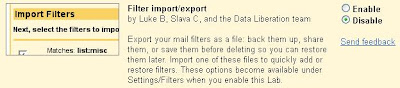
Gmail Labs: Export/Import Filter

Oleh Nanang Suryana | Kamis, Maret 05, 2009 | , , | 0 Komentar »

Penyaringan adalah fitur yang penting bagi pengguna Gmail. Dengan filter (dan label), Anda dapat menggunakan Gmail untuk menangani surat yang masuk. Sebagai contoh, saya mengikuti banyak milis di Google dan setiap harinya ada email masuk, akan tetapi hal tersebut tidaklah merepotkan saya karena sudah terfilter dan terlabel.

Saat ini telah tersedia fitur impor/ekspor penyaringan(filter) di Gmail Labs. Fitur ini membantu Anda menyaring secara massal, bukan hanya satu demi satu. Pemanfaatannya mudah: aktifkan melalui tab Labs pada Pengaturan(Settings), dan dari halaman Settings > Filters Anda dapat men-download file yang berisi beberapa atau semua filter Anda atau meng-upload sebuah file untuk menciptakan serangkaian penyaring semua sekaligus.


Berikut adalah beberapa tip untuk menggunakan fitur impor atau ekspor filter Anda:
  • Download semua filter Anda. Jika anda menggunakan POP atau IMAP untuk mendapatkan salinan cadangan email Anda, sekarang Anda dapat juga menyertakan filter Anda.
  • Berbagi Filter dengan orang lain. Jika Anda memiliki serangkaian penyaring yang sangat baik untuk mengorganisir email yang lain juga bisa menerima/memakainya, kini Anda dapat membuat filter yang tersedia untuk mereka.
  • "menonaktifkan" Filter dengan mengekspornya dan kemudian menghapusnya. Untuk "mengaktifkan" Fitler, dengan mengimpor file yang diekspor tersebut.
  • Jika Anda terbiasa mengedit XML, Anda dapat membuat filter baru yang mirip dengan yang ada di filter. Dari hasil ekspor, kita bisa mengedit file XML yang dihasilkan, dan impor kembali. Untuk informasi lebih lanjut tentang memodifikasi file XML ini dapat dilihat pada Group Gmail Labs tentang Filter impor / ekspor.
Semoga bermanfaat.

Sumber: Official Gmail Blog

Selengkapnya...

Gmail: Fasilitas Labs - Title Tweaks

Oleh Nanang Suryana | Minggu, Maret 01, 2009 | , , | 2 Komentar »

Jika sering melakukan sesuatu di komputer dan ingin mengetahui apakah kita memiliki surat baru tanpa harus menjaga halaman email Gmail kita tetap terbuka, kita bisa memanfaatkan fasilitas baru yaitu Title Tweaks. Sebelumnya jika halaman email Gmail diminimalkan atau tab tidak aktif yang Anda lihat pada judul bar browser adalah seperti "Gmail - Inbo ...".

Dengan fitur baru Title Tweaks di Gmail Labs dapat melakukan perubahan judul halaman browser. Jika ingin mengaktifkan Anda dapat akses melalui Labs tab dan menset enable Title Tweaks pada tab Pengaturan, judul browser akan menampilkan sesuatu seperti "Kotak (3) - GMA ...".


Perubahan tersebut dapat dilihat seperti pada gambar berikut ini:


Hal tersebut dapat membantu memberikan informasi kepada kita jika ada email baru pada akun Gmail kita, saat kita meminimize halaman browser kita atau ketika halaman tab email sedang tidak aktif (kita sedang membuka halaman tab lainnya).

Selengkapnya...

Stacking together a handful of separate features in Gmail gives you a unified inbox for managing multiple email accounts, and an easy way to glance at and manage them all.

Earlier this month a feature appeared in Gmail Labs: multiple inboxes based on labels. Zach Gellar, over at The Official Gmail Blog, has a great tip for leveraging the multiple-inbox trick into a full fledged control panel for multiple email accounts:

  1. Turn on Multiple Inboxes from the Labs tab under Settings.
  2. Set up a filter to auto-archive all mail sent to your work or school address.
  3. Customize one of your multiple inboxes to show mail sent to your other address. To do this, go to the Multiple Inboxes tab under Settings and set up one of the panes to search for mail sent to your other address.
  4. (Optional) Use a "custom from" address so that replies will be sent from Gmail but as if they're from your other account. This way, your coworkers or classmates won't know the difference.
Once you've set your email to be forwarded and properly labeled, you can use the other inboxes not as subdivisions of your primary Gmail account, but as inboxes for separate email accounts. Genius! While some prefer to keep their various email accounts compartmentalized, if you're not opposed to creating a mega-inbox, this trick stands to greatly cut down on the time you spend navigating to, and taming, your email.

Source: Official Gmail Blog and Lifehacker

Selengkapnya...

Gmail: Memilih warna tema (theme) sendiri

Oleh Nanang Suryana | Jumat, Februari 20, 2009 | , , , | 2 Komentar »

Sejak diluncurkan layanan tema untuk Gmail. Banyak orang bertanya bagaimana jika mereka dapat merubah tampilan inbox tanpa menggunakan scripting magic. Pada 19 Februari 2009 diumumkan pada Official Gmail Blog bahwa sekarang sudah tersedia fasilitas memilih warna tema sesuai keinginan Anda.

Untuk memanfaatkan fasilitas tersebut Anda dapat klik link Settings kemudian pilih Themes tab dan cari pilihan "Choose your own colors". Akan nampak seperti gambar berikut ini:


Dengan demikian Anda dapat menentukan warna tema inbox Anda. Di sana terdapat pula tombol reset jika Anda ingin mengembalikan setingan seperti semula.

Semoga bermanfaat.

Selengkapnya...

Gmail: Pilih tema pada Inbox

Oleh Nanang Suryana | Jumat, Februari 20, 2009 | , , , | 3 Komentar »

Pada layanan Gmail kita dapat memilih banyak sekali tema (theme) tampilan Inbox. Hal tersebut merupakan fasilitas agar kita dapat memilih tampilan sesuai dengan keinginan kita.

Untuk merubah tampilan tema inbox Anda di Gmail silahkan telusuri link berikut Themes tab pada Settings. Jika belum login Anda bisa login terlebih dahulu.


Berikut ini preview gambar tampilan:


Semoga dapat memberi warna tampilan Gmail Anda agar tidak bosan dengan tampilan standar.

Selengkapnya...

Yahoo! Briefcase Is Closing - Action Required

Oleh Nanang Suryana | Jumat, Februari 20, 2009 | , , | 0 Komentar »

Pagi ini saya mendapat email dari Yahoo! yang berisi tentang akan ditutupnya program layanan Yahoo! Briefcase (layanan penyimpanan file di Yahoo!).

Pihak Yahoo! mengatakan akan menutup layanan tersebut pada 30 Maret 2009 dan berharap bagi para pengguna agar mendownload file-file yang ada di layanan tersebut sebelum tanggal penutupan.


Untuk mengakses layanan Yahoo! Briefcase Anda harus login dulu dan ikuti link berikut ini:

http://briefcase.yahoo.com/

Bagi pelanggan premium, perpanjangan akan dibatalkan pada tanggal tersebut, dan pihak Yahoo! akan merefund (mengembalikan) sisa dari pembayaran yang belum dipergunakan.

Untuk informasi lengkapnya silahkan Anda mengunjungi Briefcase Help.

Semoga bermanfaat.

Selengkapnya...

Membuat sebuah Filter

Jika Anda termasuk orang yang mendapatkan banyak email setiap hari seperti dari milis/group, forum, situs pertemanan dan sebagainya. Bagaimana Anda mengaturnya?

Yahoo! Mail memberi fasilitas kepada pengguna untuk bisa membuat folder pribadi yang dapat dipakai untuk mengatur pesan email yang diterima dengan cara memindahnya dari Inbox ke Folder yang dipilih. Tapi hal tersebut tidaklah cukup, karena masih secara manual. Agar bisa masuk secara otomatis ke folder yang dituju kita harus membuat sebuah filter.

Langkah-langkahnya adalah sebagai berikut.

1. Di sudut kanan atas halaman Yahoo! Mail, klik Options, lalu pilih Mail Options dari menu.


2. Di bagian kiri halaman, klik link Filter.
3. Di sisi kanan halaman, klik link Create or edit filters.
Halaman Yahoo! Mail Filter terbuka di jendela terpisah.
4. Klik tombol Add Filter.
Kemudian akan muncul halaman penambahan filter. Ini adalah tempat untuk menetapkan satu atau lebih peraturan dan tujuan yang baru untuk filter.
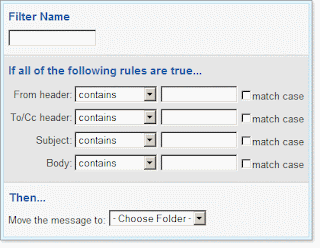


5. Ketik nama yang unik pada form Filter Name.

Jika Anda tidak mengisi nama filter, Yahoo! Mail secara otomatis membuat nama filter ketika kita menambah daftar filter.
6. Tentukan satu atau lebih aturan untuk filter
Aturan memiliki unsur-unsur berikut:
a. Wilayah pesan penyaring/filter harus sesuai dengan pilihan Anda seperti berikut ini:
  • From header—Who sent the message.
  • To/CC header—Who the message is addressed to.
  • Subject—The subject text.
  • Body—The message or body text.
b. Petunjuk tentang bagaimana cara penanganan target filter:
  • Contains—the area must contain the target text. For example, the target text "Chris" would match all the following: "School project on Christopher Columbus," "I forgot to call Chris," "chris9441@yahoo.com."
  • Does not contain—the area must not contain the target text. (This is a negative condition.) For example, the target text "Chris" would match any area that does not contain "Chris."
  • Begins with—the area must contain the target text at the beginning. For example, the target string "Chris" would match "chris9441@yahoo.com," but not "School project on Christopher Columbus" or "I forgot to call Chris."
  • Ends with—the area must contain the target text at the end. For example, the target string "Chris" would match "I forgot to call Chris," but not "chris9441@yahoo.com" or "School project on Christopher Columbus."
c. Teks filter ini adalah teks yang mengidentifikasi pesan yang anda harapkan agar Yahoo! Mail memindahkan mail secara otomatis ke folder tertentu. Anda bisa menggunakan tanda * (asterisk) di awal, tengah, atau akhir teks untuk menunjuk satu atau lebih karakter.

d. Centang kotak match case untuk menunjukkan hal-hal yang berkenaan sensitif (seperti huruf kapital).
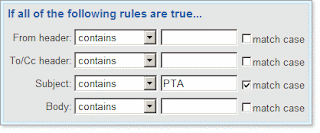

Ini adalah informasi yang digunakan untuk menyaring membandingkan terhadap setiap pesan email yang masuk. Dalam contoh berikut, filter akan mencari "PTA" di baris subjek dari setiap pesan yang masuk. Teks yang tepat harus sesuai (termasuk semua huruf besar huruf dalam contoh ini).

7. Pilih folder yang digunakan untuk menyampaikan pesan yang cocok dengan memilih folder tujuan dari Pindahkan pesan ke daftar tarik-bawah. Bila menemukan penyaring cocok dengan aturan atau aturan, ia memberikan pesan ke folder yang dipilih.
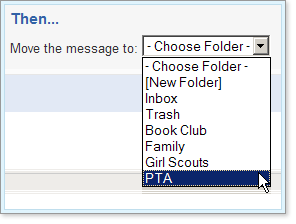

Tip: Jika Anda ingin pesan akan masuk ke folder baru, pilih [New Folder] dari Choose Folder. Yahoo! Mail akan meminta anda memasukkan nama untuk folder baru.

8. Klik tombol Add Filter untuk menyimpan filter.
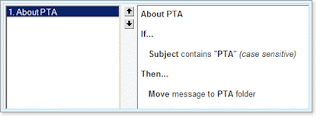
Setelah selesai hasilnya akan nampak seperti gambar di atas. Dari contoh dapat disimpulkan bahwa email yang mempunyai subject yang ada kata PTA (musti huruf besar semuanya) akan dipindahkan secara otomatis ke folder PTA.

Semoga dapat bermanfaat, jika masih kurang jelas dan ada pertanyaan silahkan isi komentar di bawah artikel ini.

Selengkapnya...

Empat perubahan kontak Gmail

Oleh Nanang Suryana | Kamis, Februari 12, 2009 | , | 2 Komentar »

Perubahan Gmail untuk memudahkan mengatur daftar kontak. Berikut adalah ringkasannya:

1. Penggabungan kontak (dan surat-surat penting)
Banyak dari Anda mungkin telah melihat tentang Google Sync yang disebutkan menggabungkan kontak. Disana disebutkan bahwa satu kontak bisa berisi beberapa nomor telepon, misalnya telepon rumah, tempat kerja, dan pribadi. Untuk bisa melakukan hal tersebut pada kontak di Gmail pilih kontak yang ingin digabung dan kemudian klik "Merge these..." seperti yang ditunjukkan gambar di bawah ini:


Sekarang Anda dapat sinkronisasi kontak Anda ke berbagai perangkat, hal ini lebih memudahkan daripada yang sebelumnya.

2. Semua Kontak
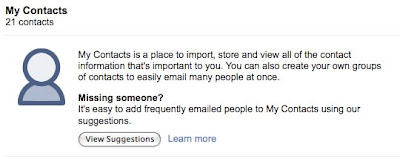
Untuk menghindari kontak yang ganda Anda akan diberikan panduan dengan ditampilkan kotak saran yang bisa membantu masalah Anda. Anda bisa mengklik tombol "View Suggestions" pada My Contacts. Dari sana, Anda dapat memilih kontak yang sering diemail dan dimasukkan ke My Contacts.


3. Menghapus orang dari My Contacts
Akhirnya anda dapat memindahkan kontak dari grup My Contacts - berguna terutama jika Anda berencana untuk sinkronisasi daftar kontak Anda ke ponsel Anda. Jika tidak ingin mensinkronisasi ke telepon dari My Contacts (klik "Groups" dan kemudian "Remove from My Contacts"), dan mereka tidak akan disinkronisasi.

4. Pencarian semua isi detail kontak
Bukan hanya proses mencari kontak nama dan alamat email saja, tapi sekarang bisa termasuk nomor telepon, catatan bagian, dan alamat.

Semoga informasi tersebut berguna.

Sumber Resmi:
Official Gmail Blog: Four changes to Gmail contacts

Selengkapnya...

Gmail: Keyboard shortcuts

Oleh Nanang Suryana | Selasa, Februari 10, 2009 | , , , | 2 Komentar »

Keyboard Shortcuts membantu Anda menghemat waktu yang memungkinkan Anda untuk menggunakan keyboard tanpa harus menggunakan mouse. Yang Anda butuhkan adalah Standar 101/102-Key atau Natural PS / 2 Keyboard untuk menggunakan cara ini.

Untuk mengaktifkan Keyboard Shortcuts Anda dapat mensetingnya aktif atau tidak aktif, klik Pengaturan, kemudian pilih salah satu pilihan berikutnya untuk Keyboard Shortcuts.

Berikut tabel dari pemanfaatan tombol Keyboard:


Shortcut Key Definition Action
c Compose Allows you to compose a new message. + c allows you to compose a message in a new window.
/ Search Puts your cursor in the search box.
k Move to newer conversation Opens or moves your cursor to a more recent conversation. You can hit to expand a conversation.
j Move to older conversation Opens or moves your cursor to the next oldest conversation. You can hit to expand a conversation.
n Next message Moves your cursor to the next message. You can hit to expand or collapse a message. (Only applicable in 'Conversation View.')
p Previous message Moves your cursor to the previous message. You can hit to expand or collapse a message. (Only applicable in 'Conversation View.')
o or Open Opens your conversation. Also expands or collapses a message if you are in 'Conversation View.'
u Return to conversation list Refreshes your page and returns you to the inbox, or list of conversations.
e Archive Archive your conversation from any view.
m Mute Archives the conversation, and all future messages skip the Inbox unless sent or cc'd directly to you.
x Select conversation Automatically checks and selects a conversation so that you can archive, apply a label, or choose an action from the drop-down menu to apply to that conversation.
s Star a message or conversation Adds or removes a star to a message or conversation. Stars allow you to give a message or conversation a special status.
! Report spam Marks a message as spam and removes it from your conversation list.
r Reply Replies to the message sender. + r allows you to reply to a message in a new window. (Only applicable in 'Conversation View.')
a Reply all Replies to all message recipients. +a allows you to reply to all message recipients in a new window. (Only applicable in 'Conversation View.')
f Forward Forwards a message. + f allows you to forward a message in a new window. (Only applicable in 'Conversation View.')

Escape from input field Removes the cursor from your current input field.

+ s

Save draft

Saves the current text as a draft when composing a message. Hold the key while pressing s and make sure your cursor is in one of the text fields -- either the composition pane, or any of the To, CC, BCC, or Subject fields -- when using this shortcut.

#

Delete

Moves the conversation to Trash.

l

Label

Opens the Labels menu to label a conversation.

v

Move to

Moves the conversation from the inbox to a different label, Spam or Trash.

+ i Mark as read Marks your message as 'read' and skip to the next message.
+ u Mark as unread Marks your message as 'unread' so you can go back to it later.
[ Archive and previous Archives your conversation and moves to the previous one.
] Archive and next Archives your conversation and moves to the next one.
z Undo Undoes your previous action, if possible (works for actions with an 'undo' link).
+ n Update current conversation Updates your current conversation when there are new messages.
q Move cursor to chat search Moves your cursor directly to the chat search box.
y Remove from Current View*
Automatically removes the message or conversation from your current view.
  • From 'Inbox,' 'y' means Archive
  • From 'Starred,' 'y' means Unstar
  • From 'Trash,' 'y' means Move to inbox
  • From any label, 'y' means Remove the label
* 'y' has no effect if you're in 'Spam,' 'Sent,' or 'All Mail.'
. Show more actions Displays the 'More Actions' drop-down menu.
? Show keyboard shortcuts help Displays the keyboard shortcuts help menu within any page you're on.

Combo-keys - Use the following combinations of keys to navigate through Gmail.

Shortcut Key Definition Action
then Send message After composing your message, use this combination to send it automatically. (Supported in Internet Explorer and Firefox, on Windows.)
y then o Archive and next Archives your conversation and moves to the next one.
g then a Go to 'All Mail' Takes you to 'All Mail,' the storage site for all mail you've ever sent or received (and have not deleted).
g then s Go to 'Starred' Takes you to all conversations you have starred.
g then c Go to 'Contacts' Takes you to your Contacts list.
g then d Go to 'Drafts' Takes you to all drafts you have saved.
g then i Go to 'Inbox' Returns you to the inbox.
g then t Go to 'Sent Mail' Takes you to all mail you've sent.
* then a Select all Selects all mail.
* then n Select none Deselects all mail.
* then r Select read Selects all mail you've read.
* then u Select unread Selects all unread mail.
* then s Select starred Selects all starred mail.
* then t Select unstarred Selects all unstarred mail.

Semoga bermanfaat.

Selengkapnya...

Gmail: Kelebihan Penggunaan Fitur Label vs Folder

Oleh Nanang Suryana | Senin, Februari 09, 2009 | , , , | 2 Komentar »

Salah satu fitur yang membedakan Gmail adalah penggunaan label, bukan folder. Karena label dapat melayani tujuan yang sama - label dapat membantu mengatur email atau untuk menandai pesan. Berbeda dengan folder, pesan dapat memiliki beberapa label, jadi jika Kita mendapatkan sebuah email dari seorang teman tentang perjalanan bersama, Kita dapat memberikan dua label yang berbeda sekaligus ke pesan tersebut misal "Teman" dan "Tujuan".

Masih banyak pengguna yang belum mengerti pemanfaatan label, terutama bagi mereka yang baru mengunakan Gmail dan biasa menggunakan folder. Contoh cara untuk memindahkan email dari kotak masuk ke label:

Pertama Anda harus membuat label menggunakan menu "Tindakan/More actions" dan kemudian klik "Filter" ikuti langkah-langkahnya.

Berikut beberapa gambar yang dapat membantu langkah-langkah filter:


Pada gambar di atas Anda dapat manambahkan apa saja yang akan dimasukkan untuk memfilter email.


Lakukan "Apply" ke sebuah label atau buat label baru jika belum ada. Di bawah kotak tersebut akan nampak beberapa email hasil dari kreteria yang diisikan, jika ingin semuanya langsung ditandai dengan label tersebut silahkan cek "Also apply to xx Conversations below".

Kedua Anda dapat menggunakan tombol "Move to" untuk memindahkan ke label dan arsip dengan satu langkah - seperti yang Anda lakukan dengan folder. Jika Anda hanya ingin menambahkan atau menghapus label, gunakan tombol "Label". Bagi anda yang memiliki banyak label, Anda dapat memilih satu yang Anda inginkan hanya dengan mengetikkan beberapa karakter pertama.


Gmail juga menambahkan penggunaan keyboard: v untuk "Move to" dan l untuk "Label". Pastikan Anda sudah mengaktifkan tombol pintas (Keyboard shortcuts on) untuk menggunakannya.


Untuk Keyboard shortcuts akan dibahas pada artikel selanjutnya.

Selengkapnya...

Gmail: Fasilitas Multiple Inboxes

Oleh Nanang Suryana | Senin, Februari 09, 2009 | , , , | 2 Komentar »

Gmail yang merupakan produk layanan email geratis Google memberikan fasilitas baru berupa kemudahan untuk menampilkan beberapa Kotak Masuk (Inbox) berdasarkan Label/Kategori email tertentu sesuai yang Kita pilih (dalam tampilan standar Gmail).

Lebih jelasnya dapat dilihat pada gambar di bawah ini:


Selain lebih mudah untuk melihat label penting, kita juga menjaga semua konsep pesan secara terpisah dalam panel.


Setelah Anda mengaktifkan Multiple Inboxes pada tab Pengaturan Labs, Anda dapat mengatur apa yang ingin Anda lihat, dan juga menetapkan jumlah pesan yang akan ditampilkan dan posisi panel Anda pada menu Pengaturan(Settings) Multiple Inboxes.

Sumber: Official Gmail Blog

Semoga dapat bermanfaat bagi rekan-rekan yang menggunakan Gmail.

Selengkapnya...

SeaMonkey: browser-email-IRC-HTML editor jadi satu

Oleh Nanang Suryana | Rabu, Februari 04, 2009 | , , , | 5 Komentar »

SeaMonkey adalah aplikasi yang dikembangkan oleh sebuah komunitas yang mengupayakan aplikasi all-in (semua dalam satu aplikasi). SeaMonkey terus mengembangkan dan memberikan kualitas tinggi dalam pembaruan konsep ini (all-in).

Adapun aplikasi SeaMonkey berisi sebuah browser internet, email client & newsgroup, HTML editor, IRC chat dan pengembangan alat-alat web lainnya.


Jadi bagi rekan-rekan yang ingin praktis cukup install satu aplikasi/software sudah bisa digunakan untuk browsing, chating, cek email, dan edit HTML bisa mencobanya.
Untuk mendownloadnya silahkan klik di sini.

Semoga bermanfaat.

Selengkapnya...
Jika Anda merasa postingan blog ini bermanfaat, Anda bisa berlangganan melalui email tentang update terbaru.