Tampilkan postingan dengan label windows. Tampilkan semua postingan

Tablet-Tablet Windows 8

Oleh Nanang Suryana | Jumat, Juni 01, 2012 | , , | 98 Komentar »

Beberapa vendor perangkat tablet akan memperkenalkan tabletnya berbasis Windows 8. Adapun vendor-vendor tersebut merupakan merek yang tidak asing lagi dan terkenal seperti: Acer, Toshiba dan Asus. Demikian informasi terbaru berkaitan dengan sistem operasi terbaru Microsoft tersebut.

Acer akan memamerkan tablet berbasis Windows 8 miliknya pada pameran teknologi Computex di Taiwan. Sedangkan Toshiba, selain tablet juga akan memperkenalkan notebook berbasis Windows 8.

Selengkapnya...

Cara Menonaktifkan AVG Ketika Sistem Tidak Start Normal

Oleh Nanang Suryana | Kamis, Desember 16, 2010 | , , | 5 Komentar »

Jika komputer Anda terkena masalah dengan antivirus AVG sehingga sistem operasi (windows) tidak dapat terbuka, berikut tips mengatasi masalah tersebut:

1. Gunakan AVG Rescue CD untuk boot komputer Anda.
2. Ketika AVG Rescue CD berjalan, pilih Utilities -> File Manager menu item.
3. Navigate to the mounted system drive. This will be /mnt/sda1/ in most cases.
4. Within this drive, navigate to the /Windows/system32/drivers/ folder.
- Rename (using the F6 key) all files starting with avg (e.g. avgldx86.sys, avgtdix.sys, etc.) to back them up. You can change their extension from .sys to .bak, for example.

Selengkapnya...

Windows XP chkdsk

Oleh Nanang Suryana | Kamis, Desember 16, 2010 | , | 3 Komentar »

Bagi Anda yang masih menggunakan Windows XP dan mempunyai masalah dengan hardisk, berikut ini tips untuk mengecek dan memperbaiki hardisk jika ada yang eror.

Nama aplikasi di Windows XP: chkdsk.exe
Perintah untuk mengeksekusi aplikasi tersebut adalah lewat Command Prompt atau Console Recovery Windows.

Chkdsk akan memverifikasi error dan akan mencoba memperbaiki drive yang dipilih. Penggunaan perintah tersebut merupakan langkah awal jika terjadi masalah terhadap hardisk.

Selengkapnya...

Windows Phone 7 Pengganti Windows Mobile

Oleh Nanang Suryana | Selasa, Februari 16, 2010 | , | 1 Komentar »

WP7 (Windows Phone 7) benar-benar baru, bukan sekedar sebuah sistem operasi ponsel pendahulu (Windows Mobile), start menu, soft key dan home screen telah ditiadakan.

Tampilan Windows Phone 7

Sama seperti OS Windows 7, WP7 kini dilengkapi fitur multi-touch dengan display WVGA berteknologi sub pixel positioning. Teknologi ini diklaim Microsoft memudahkan sebuah teks untuk terbaca dalam keadaan apapun.


Tampilan layar WP7 ini lebih terkesan 'tebal' dengan lima buah ikon yang dapat diakses langsung. Di antaranya: Internet Explorer, Phone, Text, People, Pictures dan Multimedia (Zune).

Saat pengguna mengakses ikon Multimedia, WP7 langsung berubah fungsi menjadi Zune. Alhasil layaknya Zune, pengguna dapat menikmati konten-konten hiburan.

Di bawah ikon tersebut masih terdapat lima kolom besar: Calendar, Exchange, Windows Live, Me serta Xbox Live. Fitur-fituer tersebut adalah prototype yang dipamerkan pada ajang MWC (Mobile World Congress) 2010.

Kita nantikan update informasi teknologi berikutnya.


Selengkapnya...

Dual OS pada Acer Aspire One Terbaru

Oleh Nanang Suryana | Jumat, Oktober 16, 2009 | , , , | 2 Komentar »

Selain memproduksi ponsel pintar bersistem operasi Android, Acer juga membenamkan Android di Aspire One terbarunya, berdampingan dengan Windows.

Dilansir melalui Mis-Asia, Kamis (15/10/2009), President Global Product Operation Acer Jim Wong mengatakan Aspire One terbaru ini telah dilengkapi dengan dua buah sistem operasi yang dapat dipilih semau pengguna, Windows dan Android.

Pengguna bisa dengan mudah mengganti OS yang diinginkan, hanya dengan mengklik 'Switch OS'. Dengan demikian, mereka bisa memilih mau menggunakan Windows atau Android.


Android memungkinkan pengguna untuk menyalakan internet dalam waktu 18 detik. Sedangkan OS itu sendiri mampu melakukan shut down selama 3 detik.

Alasan penggunaan dual OS ini adalah agar pengguna bisa menggunakan Microsoft Internet Explorer Web Browser (IE). Banyak pengguna situs yang masih merasa optimis dengan penggunaan IE. Pasalnya, menurut riset Net Application, pangsa pasar web browser masih dikuasai IE sebesar 65,7 persen. Sedangkan Firefox berada di urutan kedua dengan 23,8 persen pangsa pasar, Apple Safari berada di posisi ketiga dengan 4,2 persen dan diikuti oleh Google Chrome yang hanya 3,2 persen.

Selengkapnya...

Blok File agar tidak dapat dieksekusi di Windows

Oleh Nanang Suryana | Kamis, Oktober 01, 2009 | , , | 0 Komentar »

Jika ingin suatu file aplikasi tidak dapat aktif pada sistem operasi Windows kita dapat melakukan blok file tersebut agar tidak dapat dieksekusi dengan mendaftarkan pada Software Restriction Policies. Fitur ini hanya ada pada komputer dengan sistem operasi Windows XP Professional/Windows Server 2003/Windows Vista dan Windows Server 2008.

Caranya:

  • Start -- Run ketik perintah SECPOL.MSC kemudian klik tombol [OK]
  • Setelah muncul layar Local Security Settings, klik kanan pada menu Software Restriction Policies lalu klik Create New Policies
  • Pada menu Software Restriction Policies, klik Additional Rules
  • Klik kanan pada Additional Rules, kemudian pilih New Hash Rule, dan akan muncul layar New Hash Rule

  • Pada kolom File hash klik tombol Browse, kemudian arahkan ke direktori [Misal file pada direktori: C:\Windows\system32\virus.exe] dan klik tombol [Open]
  • Pada kolom Security level pilih [Disallowed]
  • Pada kolom description boleh di isi atau dikosongkan saja
  • Klik tombol [Apply] dan [Ok]

Semoga bermanfaat dan tidak disalahgunakan.

Selengkapnya...

Pertimbangkan sebelum menggunakan Windows 7

Oleh Nanang Suryana | Jumat, Agustus 28, 2009 | , | 3 Komentar »

Free Software Foundation (FSF) mengumumkan kampanye perang terhadap sistem operasi anyar milik Microsoft, Windows 7. FSF menilai Windows 7 sebagai 'pengkhianat' dengan mengambil hak dari pengguna komputer.

Bentuk kampanye perang terhadap Windows 7 ini mereka lakukan dengan membeberkan tujuh 'dosa' sistem operasi milik perusahaan yang dibangun Bill Gates tersebut. Ketujuh dosa tersebut mereka pampang di dalam situs mereka yang beralamat di Windows7Sins.org.
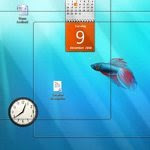

Seperti yang dilansir Computer World, Kamis (28/8/2009), ketujuh dosa Windows 7 yang dimaksud adalah:

1. Meracuni dunia pendidikan;
2. Mengunci pengguna Windows;
3. Menyalahgunakan standar seperti OpenDocument Format (ODF);
4. Meningkatkan perilaku monopolistik;
5. Mengancam keamanan pengguna;
6. Menegakkan Digital Rights Management (DRM) pada hiburan atas permintaan perusahaan yang bersangkutan tentang pembajakan film dan musik, dan
7. Menyerang privasi Anda.

"Jika Microsoft menerapkan penguncian teknologi yang dilaksanakan sepenuhnya akan membuat Microsoft dapat membuat kontrol penuh atas komputer Anda. Bukan tidak mungkin kalau mereka melakukan perbuatan jahat," kata Direktur Eksekutif FSF Peter Brown.

FSF sendiri didirikan pada pertengahan 1980-an oleh aktivis Richard Stallman, FSF berpendapat bahwa perangkat lunak bebas digunakan siapa saja dan kode program merupakan suatu hak moral, yang harus dibuka secara bebas. Tentu apa yang dilakukan Microsoft merupakan suatu pelanggaran yang harus dibenahi.

Sumber: Techno Okezone

Selengkapnya...

Windows 7 Dijual Dalam Flash Disk

Oleh Nanang Suryana | Selasa, Juni 30, 2009 | , | 2 Komentar »

Microsoft dirumorkan bakal menjual sistem operasi terbarunya, Windows 7, dalam USB Flash Disk. Seorang sumber internal Microsoft menyatakan kalau petinggi perusahaan mempertimbangkan kemungkinan itu di samping model penjualan biasa via DVD.

Salah satu alasan utama kebijakan ini adalah untuk mewadahi para pemakai netbook. Sebab seperti diketahui, perangkat komputer mini tersebut umumnya tidak memiliki pemutar DVD terintegrasi dan mengandalkan colokan USB.


Kabar itu cukup mengagetkan karena sejauh ini, Windows didistribusi via DVD atau download via internet. Hanya saja sistem download biasanya memberatkan terkait koneksi internet dan sebagainya.

Jika kabar dari Cnet, Senin (29/6/2009) itu benar, berarti Windows 7 adalah sistem operasi besar pertama yang tersedia dalam Flash Disk.

Akan tetapi ongkos produksinya juga tak sedikit. Pasalnya Windows 7 diperkirakan memerlukan ruang minimal sampai 10 GB. Ongkos memori flash sebesar itu diprediksi lebih tinggi jika misalnya dibandingkan dengan DVD.

Sumber: DetikInet

Selengkapnya...

A-Z of Windows XP Command Line

Oleh Nanang Suryana | Senin, Februari 16, 2009 | , | 13 Komentar »

Windows XP Command Line References.

Berikut ini referensi untuk para pengguna Windows XP atau keluarga NT yang ingin menggunakan CMD/Command/DOS.

ADDUSERS Add or list users to/from a CSV file
ARP Address Resolution Protocol
~ ASSOC Change file extension associations
ASSOCIAT One step file association
AT Schedule a command to run at a later time
ATTRIB Change file attributes

b

BOOTCFG Edit Windows boot settings
BROWSTAT Get domain, browser and PDC info


c
CACLS Change file permissions
~ CALL Call one batch program from another
~ CD Change Directory - move to a specific Folder
CHANGE Change Terminal Server Session properties
CHKDSK Check Disk - check and repair disk problems
CHKNTFS Check the NTFS file system
CHOICE Accept keyboard input to a batch file
CIPHER Encrypt or Decrypt files/folders
CleanMgr Automated cleanup of Temp files, recycle bin
CLEARMEM Clear memory leaks
CLIP Copy STDIN to the Windows clipboard.
~ CLS Clear the screen
CLUSTER Windows Clustering
CMD Start a new CMD shell
~ COLOR Change colors of the CMD window
COMP Compare the contents of two files or sets of files
COMPACT Compress files or folders on an NTFS partition
COMPRESS Compress individual files on an NTFS partition
CON2PRT Connect or disconnect a Printer
CONVERT Convert a FAT drive to NTFS.
~ COPY Copy one or more files to another location
CSCcmd Client-side caching (Offline Files)
CSVDE Import or Export Active Directory data

d
~ DATE Display or set the date
Dcomcnfg DCOM Configuration Utility
DEFRAG Defragment hard drive
~ DEL Delete one or more files
DELPROF Delete NT user profiles
DELTREE Delete a folder and all subfolders
DevCon Device Manager Command Line Utility
~ DIR Display a list of files and folders
DIRUSE Display disk usage
DISKCOMP Compare the contents of two floppy disks
DISKCOPY Copy the contents of one floppy disk to another
DISKPART Disk Administration
DNSSTAT DNS Statistics
DOSKEY Edit command line, recall commands, and create macros
DSADD Add user (computer, group..) to active directory
DSQUERY List items in active directory
DSMOD Modify user (computer, group..) in active directory

e
~ ECHO Display message on screen
~ ENDLOCAL End localisation of environment changes in a batch file
~ ERASE Delete one or more files
~ EXIT Quit the current script/routine and set an errorlevel.
EXPAND Uncompress files
EXTRACT Uncompress CAB files

f
FC Compare two files
FIND Search for a text string in a file
FINDSTR Search for strings in files
~ FOR /F Loop command: against a set of files
~ FOR /F Loop command: against the results of another command
~ FOR Loop command: all options Files, Directory, List
FORFILES Batch process multiple files
FORMAT Format a disk
FREEDISK Check free disk space (in bytes)
FSUTIL File and Volume utilities
FTP File Transfer Protocol
~ FTYPE Display or modify file types used in file extension associations

g
GLOBAL Display membership of global groups
~ GOTO Direct a batch program to jump to a labelled line

h
HELP Online Help

i
~ IF Conditionally perform a command
IFMEMBER Is the current user in an NT Workgroup
IPCONFIG Configure IP

k

KILL Remove a program from memory

l
LABEL Edit a disk label
LOCAL Display membership of local groups
LOGEVENT Write text to the NT event viewer.
LOGOFF Log a user off
LOGTIME Log the date and time in a file

m
MAPISEND Send email from the command line
MBSAcli Baseline Security Analyzer.
MEM Display memory usage
~ MD Create new folders
MKLINK Create a symbolic link (linkd)
MODE Configure a system device
MORE Display output, one screen at a time
MOUNTVOL Manage a volume mount point
~ MOVE Move files from one folder to another
MOVEUSER Move a user from one domain to another
MSG Send a message
MSIEXEC Microsoft Windows Installer
MSINFO Windows NT diagnostics
MSTSC Terminal Server Connection (Remote Desktop Protocol)
MUNGE Find and Replace text within file(s)
MV Copy in-use files

n
NET Manage network resources
NETDOM Domain Manager
NETSH Configure network protocols
NETSVC Command-line Service Controller
NBTSTAT Display networking statistics (NetBIOS over TCP/IP)
NETSTAT Display networking statistics (TCP/IP)
NOW Display the current Date and Time
NSLOOKUP Name server lookup
NTBACKUP Backup folders to tape
NTRIGHTS Edit user account rights

p
~ PATH Display or set a search path for executable files
PATHPING Trace route plus network latency and packet loss
~ PAUSE Suspend processing of a batch file and display a message
PERMS Show permissions for a user
PERFMON Performance Monitor
PING Test a network connection
~ POPD Restore the previous value of the current directory saved by PUSHD
PORTQRY Display the status of ports and services
PRINT Print a text file
PRNCNFG Display, configure or rename a printer
PRNMNGR Add, delete, list printers set the default printer
~ PROMPT Change the command prompt
PsExec Execute process remotely
PsFile Show files opened remotely
PsGetSid Display the SID of a computer or a user
PsInfo List information about a system
PsKill Kill processes by name or process ID
PsList List detailed information about processes
PsLoggedOn Who's logged on (locally or via resource sharing)
PsLogList Event log records
PsPasswd Change account password
PsService View and control services
PsShutdown Shutdown or reboot a computer
PsSuspend Suspend processes
~ PUSHD Save and then change the current directory

q

QGREP Search file(s) for lines that match a given pattern.

r
RASDIAL Manage RAS connections
RASPHONE Manage RAS connections
RECOVER Recover a damaged file from a defective disk.
REG Registry: Read, Set, Export, Delete keys and values
REGEDIT Import or export registry settings
REGSVR32 Register or unregister a DLL
REGINI Change Registry Permissions
~ REM Record comments (remarks) in a batch file
~ REN Rename a file or files.
REPLACE Replace or update one file with another
~ RD Delete folder(s)
RMTSHARE Share a folder or a printer
ROBOCOPY Robust File and Folder Copy
ROUTE Manipulate network routing tables
RUNAS Execute a program under a different user account
RUNDLL32 Run a DLL command (add/remove print connections)

s
SC Service Control
SCHTASKS Create or Edit Scheduled Tasks
SCLIST Display NT Services
~ SET Display, set, or remove environment variables
~ SETLOCAL Control the visibility of environment variables
SETX Set environment variables permanently
SHARE List or edit a file share or print share
~ SHIFT Shift the position of replaceable parameters in a batch file
SHORTCUT Create a windows shortcut (.LNK file)
SHOWGRPS List the NT Workgroups a user has joined
SHOWMBRS List the Users who are members of a Workgroup
SHUTDOWN Shutdown the computer
SLEEP Wait for x seconds
SOON Schedule a command to run in the near future
SORT Sort input
~ START Start a program or command in a separate window.
SU Switch User
SUBINACL Edit file and folder Permissions, Ownership and Domain
SUBST Associate a path with a drive letter
SYSTEMINFO List system configuration

t

TASKLIST List running applications and services
TASKKILL Remove a running process from memory
~ TIME Display or set the system time
TIMEOUT Delay processing of a batch file
~ TITLE Set the window title for a CMD.EXE session
TLIST Task list with full path
TOUCH Change file timestamps
TRACERT Trace route to a remote host
TREE Graphical display of folder structure
~ TYPE Display the contents of a text file

u
USRSTAT List domain usernames and last login

v

~ VER Display version information
~ VERIFY Verify that files have been saved
~ VOL Display a disk label

w
WHERE Locate and display files in a directory tree
WHOAMI Output the current UserName and domain
WINDIFF Compare the contents of two files or sets of files
WINMSD Windows system diagnostics
WINMSDP Windows system diagnostics II
WMIC WMI Commands

x
XCACLS Change file permissions
XCOPY Copy files and folders
~ :: Comment / Remark

Command warna biru adalah command yang sering digunakan untuk keperluan jaringan (LAN/WAN).

Semoga bermanfaat.

Selengkapnya...

Microsoft Meluncurkan Klik Cepat Pembenahan

Oleh Nanang Suryana | Jumat, Februari 06, 2009 | , , | 2 Komentar »

Masalah umum pada Windows akan segera terselesaikan dengan fasilitas klik tombol "Fix It".

Microsoft telah memberikan fasilitas pada website supportnya yang menjelaskan secara detail masalah-masalah yang paling umum terjadi pada PC dan pengguna Windows.

Dengan mengklik sebuah tombol untuk mendownloadnya, akan dibawa pada petunjuk untuk melakukan serangkaian langkah-langkah yang diperlukan untuk memperbaiki masalah tertentu atau menghapus bug.

Microsoft juga memiliki rencana untuk mengembangkan klik untuk membantu memperbaiki sistem yang mengalami crash.

Halaman-Halaman Masalah

Tombol "Fix It" pertama diluncurkan di halaman dukungan/support Microsoft pada akhir 2008. Sekarang telah lebih dari 100 entri tersedia.

Tombol tersebut membantu pengguna Windows memperbaiki masalah umum, seperti memulihkan Internet Explorer ke ikon di desktop dan mengaktifkan library DVD pada Vista Media Centre.

Sebenarnya penggunaan fasilitas ini tidak utama karena orang akan dapat mengikuti langkah-langkah yang dijelaskan dalam artikel dukungan itu sendiri, daripada bergantung pada memperbaiki programnya.


Selengkapnya...

Versi Windows 7

Oleh Nanang Suryana | Kamis, Februari 05, 2009 | , | 7 Komentar »

Microsoft akan merilis Windows 7 dengan berbagai versi. Sebanyak 6 versi telah dipersiapkan.

Microsoft akan menawarkan Windows 7 dalam banyak versi yang nampaknya akan membingungkan seperti Windows Vista. 6 versi OS terbaru tersebut terdiri dari:

Windows 7 Starter Edition - Ini khusus diperuntukan netbook dan negara berkembang. Pada OS ini Anda hanya mampu menjalankan 3 aplikasi saja secara bersamaan.

Windows 7 Home Basic - Sama seperti Strater Edition, aplikasi ini lebih ditujukan juga untuk negara berkembang, terlebih bagi pengguna komputer pemula.

Windows 7 Home Premium - Untuk versi yang satu ini, Microsoft menawarkan pengalaman Windows Media Center dan fitur lain untuk digunakan di rumah.


Windows 7 Professional - Sama seperti Windows Vista Business yang lebih mengkedepankan aplikasi untuk korporat kecil menengah dengan luang lingkup kerja yang lumayan besar, disini ada beberapa tambahan beberapa fitur keamanan.

Windows 7 Enterprise - versi ini akan dijual dalam jumlah besar untuk korporat. Dengan sistem ini para perusahaan yang membeli lisensi ini, diharapkan mampu menghemat ongkos pengeluaran.

Windows 7 Ultimate - Beberapa fitur di dalam Windows 7 Ultimate sama seperti yang ada di versi Enterprise, akan tetapi dapat dimiliki oleh konsumen biasa, karena dijual bebas oleh Microsoft.

Kemungkinan setiap versi akan mempunyai harga yang berbeda. Saat ditawarkan, Windows 7 Ultimate beta dilaporkan dapat bekerja baik pada netbook seperti Asus Eee PC.


Selengkapnya...

Windows 7

Oleh Nanang Suryana | Jumat, Januari 30, 2009 | , | 7 Komentar »

Windows 7 (sebelumnya berkodekan Blackcomb atau Vienna) merupakan versi Microsoft Windows yang menggantikan Windows Vista. Microsoft mengumumkan bahwa pengembangan Windows 7 akan berjalan dalam tiga tahun. Versi klien dari Windows 7 akan dirilis dalam versi 32-bit dan 64-bit walaupun versi servernya (yang akan menggantikan Windows Server 2008) akan dirilis hanya dalam versi 64-bit.


Fitur yang ada di Windows 7 dibanding versi Windows sebelumnya:

User Interface: Seperti sudah disebutkan sebelumnya, jangan mengharapkan tampilan yang revolusioner dari Windows 7, sebab hampir mirip dengan Vista. Sedikit perbedaan mungkin Windows 7 tampil dengan lebih 'bersih', dengan tidak diramaikan terlalu banyak icon di halaman desktopnya. Di sebelah kanan bawah halaman desktop, Microsoft bahkan membatasi penggunaan icon menjadi lebih sedikit yakni cuma 4 icon.


Gadget: Pengguna Windows 7 dibebaskan berkreasi dengan icon gadget semisal jam, CPU meter, kalender dll, karena bisa ditempatkan di sembarang tempat pada halaman desktop. Sementara di Vista, icon gadget hanya bisa 'diparkir' di sebelah kanan tampilan.

Action Center: Microsoft membuat suatu pusat kontrol baru di Windows 7 yang diberi nama Action Centre. Lewat fitur ini, user dapat melakukan modifikasi sekuriti, maintenance, penyelesaian trouble shooting hingga mengetahui isu-isu apa saja yang tengah terjadi di komputer user.

Themes: Windows 7 juga menyajikan pilihan themes yang lebih bervariasi. Wallpaper juga bisa diatur untuk berubah secara otomatis dalam rentang waktu yang sudah ditentukan.

Pinning: Fitur ini dibuat untuk memudahkan user mencari file yang sering mereka buka. Jadi, semacam ada jump list.

Snap: Fitur ini digunakan bagi mereka yang ingin lebih mudah ketika mau membandingkan dokumen. User tak perlu repot-repot men-drag ukuran file, tinggal menggeser dokumen tersebut ke kiri/kanan file tersebut akan secara otomatis berubah menjadi setengah ukuran. Sementara jika digeser ke atas/bawah, maka file itu akan kembali ke ukuran sebenarnya.

Hoffer: Fitur ini berfungsi untuk mengubah halaman yang dibuka menjadi transparan. Tombol hoffer sendiri berada di sebelah kanan bawah halaman desktop.

Media Center: Fitur media center sebenarnya bukan barang baru di keluarga Windows, karena sebelumnya ada di Vista. Namun di Windows 7, tampilan media center disulap menjadi lebih menarik. User bisa memainkan file musik dan memutar koleksi foto/gambar secara otomatis.

Sharing Koneksi: Fitur ini juga sebelumnya telah hadir di Vista, namun Windows 7 membuatnya menjadi lebih mudah. Hanya dalam 4 langkah, user bisa sharing koneksi internet dengan user lainnya.

Direct Access: Fitur ini hanya bisa digunakan untuk pelanggan korporat. Fungsinya untuk mengindahkan penggunaan virtual private network (VPN) agar utilisasi bandwidth menjadi lebih optimal.

Branch Cache: Fitur ini juga hanya untuk pelanggan korporat, yang secara otomatis menempatkan file yang telah di-download oleh seorang pegawai dari suatu sumber di internet ke dalam jaringan intranet kantor. Alhasil, jika ada pegawai lainnya yang ingin men-download file yang sama, dia tidak perlu lagi men-downloadnya dari sumber awal. Hal ini tentunya akan menghemat bandwidth.

Selengkapnya...

7 Langkah Membasmi Virus Conficker

Oleh Nanang Suryana | Kamis, Januari 29, 2009 | , , | 5 Komentar »

Virus 'Conficker.DV' menggunakan metode penyebaran yang berbeda dari pendahulunya. Dengan canggihnya, virus tersebut berusaha mengakses jaringan menggunakan celah windows 'Default Share' (ADMIN$\system32) dengan menebak password administrator.

Selain itu 'Conficker.DV' juga membuat file pada media removable seperti flashdisk, harddisk dan card reader dengan menyimpan file hidden pada root drive.

Sementara aksi yang sama seperti pendahulunya, yaitu berusaha mengexploitasi MS08-067 atau celah keamanan Windows, Windows Server Service atau SVCHOST.exe. Banyak user yang terinfeksi dikarenakan tidak mengaktifkan fitur Automatic Updates dan tidak melakukan patch windows MS08-067.


Berikut 7 langkah singkat analis virus dari Vaksincom Adi Saputra untuk membasmi virus 'Conficker.DV':

1. Putuskan komputer yang akan dibersihkan dari jaringan/internet.
2. Matikan system restore (Windows XP/Vista).
3. Matikan proses virus yang aktif pada services. Gunakan removal tool dari Norman untuk membersihkan virus yang aktif. Jika belum memiliki, bisa didownload di situs norman.
4. Delete service svchost.exe gadungan yang ditanamkan virus pada registry. Anda dapat mencari secara manual pada registry.
5. Hapus Schedule Task yang dibuat oleh virus. (C:\WINDOWS\Tasks)
6. Hapus string registry yang dibuat oleh virus. Untuk mempermudah dapat menggunakan script registry di bawah ini:
[Version]
Signature="$Chicago$"
Provider=Vaksincom Oyee

[DefaultInstall]
AddReg=UnhookRegKey
DelReg=del

[UnhookRegKey]
HKCU, Software\Microsoft\Windows\CurrentVersion\Explorer\Advanced,
Hidden, 0x00000001,1
HKCU, Software\Microsoft\Windows\CurrentVersion\Explorer\Advanced,
SuperHidden, 0x00000001,1
HKLM,
SOFTWARE\Microsoft\Windows\CurrentVersion\Explorer\Advanced\Folder\Hidden\SHOWALL,
CheckedValue, 0x00000001,1
HKLM, SYSTEM\CurrentControlSet\Services\BITS, Start, 0x00000002,2
HKLM, SYSTEM\CurrentControlSet\Services\ERSvc, Start, 0x00000002,2
HKLM, SYSTEM\CurrentControlSet\Services\wscsvc, Start, 0x00000002,2
HKLM, SYSTEM\CurrentControlSet\Services\wuauserv, Start, 0x00000002,2

[del]
HKCU, Software\Microsoft\Windows\CurrentVersion\Applets, dl
HKCU, Software\Microsoft\Windows\CurrentVersion\Applets, ds
HKLM, SOFTWARE\Microsoft\Windows\CurrentVersion\Applets, dl
HKLM, SOFTWARE\Microsoft\Windows\CurrentVersion\Applets, ds
HKLM, SYSTEM\CurrentControlSet\Services\Tcpip\Parameters, TcpNumConnections

Gunakan notepad, kemudian simpan dengan nama 'repair.inf', lalu 'Save As Type' menjadi 'All Files' agar tidak terjadi kesalahan. Jalankan repair.inf dengan klik kanan, kemudian pilih install.

Sementara untuk file yang aktif pada startup, Anda dapat mendisable melalui 'msconfig' atau dapat mendelete secara manual pada string: 'HKLM, SOFTWARE\Microsoft\Windows\CurrentVersion\Run'
7. Untuk pembersihan virus W32/Conficker.DV secara optimal dan mencegah infeksi ulang, sebaiknya menggunakan antivirus yang terupdate dan mampu mendeteksi virus ini dengan baik dan patch komputer Anda dengan patch resmi dari Microsoft guna mencegah infeksi ulang.

Sumber: DetikInet

Selengkapnya...

Melihat antusias yang tinggi dari para pengunduh Windows 7 versi beta, akhirnya Microsoft memutuskan untuk memperpanjang waktu hingga 10 Febuari mendatang.

Sebelumnya, Microsoft sempat mengumumkan kalau Windows 7 versi beta akan ditutup pada akhir Januari ini. Akan tetapi rencana tersebut akan diubah, sebab Microsoft melihat tingginya animo masyarakat dalam menggunakan Windows 7.


"Karena antusiasme yang terus menjadi sangat tinggi untuk Windows 7 beta, kami tidak ingin siapapun untuk meninggalkannya. Untuk itulah kami akan memperpanjang waktu unduhan hingga 10 Febuari mendatang," ujar juru bicara Microsoft Brandon LeBanc dalam blognya, yang dikutip Cnet, Sabtu (24/1/2009).

"Kami meminta masyarakat yang ingin menjajal Windows 7, agar mengunduhnya sebelum 10 Febuari," sambungnya.

Microsoft sendiri optimistis akan sambutan postif dari masyarakat. Apalagi, awal peluncuranya situs Microsoft sempat mengalami masalah, karena banyaknya pengunjung yang ingin mengunduh. Dan ini bisa menjadi tolak ukur awal untuk melihat kesuksesan Windows 7.

Selengkapnya...

7 Tips Windows 7

Oleh Nanang Suryana | Sabtu, Januari 24, 2009 | , , | 8 Komentar »

Berikut kumpulan tip langkah-langkah cepat berkomputer dengan Windows 7, agar kinerja dengan sistem operasi yang masih uji coba itu bisa lebih mantap.


1. Agar Lagu MP3 tetap utuh

Windows 7 memiliki kelemahan di Windows Player 12 karena bug jahat yang dimilikinya. Bug ini otomatis akan menambahkan metadata yang hilang, termasuk album art. Masalahnya hal ini bisa mengakibatkan file tersebut tidak utuh lagi.

Untuk memperbaikinya, install updatenya dari situs Microsoft.
2. Klik Kanan yang Makin Sakti
  • Klik kanan pada bagian kosong di desktop untuk mengatur resolusi layar, jadi tak perlu melalui display setting dulu.
  • Klik kanan pada ikon Explore di taskbar, untuk mengakses folder sistem yang umum digunakan seperti Documents, Pictures, dan lainnya dengan lebih cepat.
  • Sedangkan bila tidak ingin menggunakan Internet Explorer dan ingin memindahkannya dari taksbar, klik kanan saja pada ikon IE, lalu pilih "Unpin this program from the taskbar", kemudian instal browser lain.

3. Jalan pintas (shortcut) pada keyboard
  • Alt+P: Untuk menampikan atau menyembunyikan tampilan jendela Explorer
  • Windows Logo+G: Menampilkan gadget di muka windows-windows lainnya
  • Windows Logo++ (tombol plus): Zoom in
  • Windows Logo+- (tombol minus): Zoom out
  • Windows Logo+Up: Memperbesar ukuran window
  • Windows Logo+Down: Memperkecil ukuran window
  • Windows Logo+Left: Bergerak menuju sisi kiri layar
  • Windows Logo+Right: Bergerak menuju sisi kanan layar
  • Windows Logo+Home: Meminimize/merestore window lain kecuali yang sedang ditampilkan
4. Mengatur UAC (User Account Control)
Jengkel dengan banyaknya 'peringatan' (alert) seperti pada Windows Vista? Aturlah dengan langkah berikut: Start -> Control Panel -> Change User Account Control Settings.
5. Menulis Cakram Digital
Windows 7 akhirnya menyediakan layanan untuk mem-'burn' file ISO langsung ke bentuk CD atau DVD. Untuk memudahkannya, tinggal double klik pada file tersebut, pilih drive dengan disk kosong lalu klik Burn.
6. Akses video lebih cepat
Klik kanan pada menu Start, lalu menuju Properties -> Start Menu -> Customize, dan set pilihan video pada "Display as a link". Kini bisa mengakses folder video dengan langkah singkat.
7. Bagi Flickr
Memiliki account di Flickr? Untuk mempercepat membukanya, kunjungilah situs I Started Something, kemudian downloadlah Connector-nya, lalu pilih Open. Dengan ini, "Flickr Search' akan ditambahkan di folder Searches, pun bisa mencari foto lewat desktop . Gampang kan?
Sumber: DetikInet

Selengkapnya...

Windows Azure Siap Saingi Amazon

Oleh Nanang Suryana | Rabu, Oktober 29, 2008 | , | 0 Komentar »

Microsot rupanya tidak mau dikalahkan oleh Amazon.com, dalam hal jasa penyimpanan data di dunia maya. Untuk itulah Microsoft meluncurkan program barunya yang diberi nama Windows Azure.

Seperti yang diumumkan oleh Ray Ozzie, Chief Microsoft, Windows Azure merupakan situs yang memungkinkan penggunanya membuat webnya sendiri, sehingga dapat menyimpan data-data yang diinginkan. Sistem seperti ini disebut Computing Cloud.

"Windows Azure bukan software yang dapat membuat server web anda sendiri, tetapi service yang dilakukan dan dikelola oleh pusat data Microsoft sendiri," jelas Ray Ozzie, yang merupakan pengganti Bill Gates dalam memimpin perusahaan software terbesar di dunia tersebut.


Seperti dikutip melalui CNN, Selasa (28/10/2008), bahwa Windows Azure ini dapat dihubungkan dengan aplikasi Windows sebelumnya, yaitu Windows Live dan Windows Mobile. Ozzie sendiri tidak takut walaupun nantinya sistem ini akan lambat, karena kebanjiran pengunjung. Ia mengaku bahwa saat ini perusahaannya tengah mengembangkan program ini kearah yang lebih baik.

"Walaupun begitu kami mempunyai platform yang akan 'membunuh' aplikasi anda," ungkap Amitabh Srivastava, Wakil Presiden Microsoft bidang pengembangan sistem Cloud.

Selengkapnya...

Meningkatkan Performa Windows Vista

Oleh Nanang Suryana | Sabtu, Oktober 18, 2008 | , | 0 Komentar »

Beberapa pengguna windows vista seringkali mengeluhkan lambannya kinerja PC maupun laptop mereka setelah menginstall vista. Akibatnya tak jarang pengguna yang kembali beralih menggunakan sistem Operasi Microsoft Windows XP.

Namun, sebenarnya ada berbagai cara untuk meningkatkan performa windows vista. Salah satu cara yang paling singkat adalah dengan menyetting Computer Management untuk mendapatkan performa maksimal.

Seperti dilansir, Computerfreetips, peningkatan performa Vista dapat dilakukan secara singkat dengan mengubah setingan default dan mengkatifkan settingan disk Advanced Performance, karena Vista belum mengaktifkannya.


Langkah pertama yang anda harus lakukan adalah klik kanan pada menu My Computer, kemudian pilih Manage seperti pada tampilan berikut:

Proses berikutnya, pilih Device Manager dan arahkan kursor anda ke pilihan disk drive. Pada menu tersebut akan muncul SATA Disk yang ada di bawah Disk Drive tersebut.


Klik kanan, pilih properties hingga muncul tampilan sebagai berikut:


Untuk meningkatkan performa komputer, aktifkan setingan 'Enable Advanced Performance' dan klik 'OK' untuk mengaktifkan setingan baru anda dan Restart ulang PC maupun laptop anda. Langkah ini sedikit banyak dapat membantu meningkatkan performa windows Vista anda.

Kendati demikian ada beberapa cara untuk lebih menambah kemampuan sistem operasi yang diluncurkan sejak tahun 2005. Pengguna Vista yang belum sempat untuk menambah kapasitas memori juga dapat menggunakan windows ReadyBoost yang terdapat dalam paket Windows Vista. Teknik itu merupakan cara penggunaan memory dengan cara menggunakan memory dari USB Flash Drive untuk menambah memori.

Selain itu, pemeliharaan Hardware juga mempengaruhi kinerja Windows Vista, dengan menjadwalkan maintenance hardisk seperti Disk Cleanup dan Disk Defragmenter secara rutin maka kinerja Vista dapat terdongkrak. Dan ada baiknya anda mengurangi program-program yang tidak terlalu dipentingkan dan menonaktifkan fitur yang dapat menambah beban memori seperti fitur Vista eye Candy.

Selengkapnya...

Akhir2 ini sering kali baik flashdisk, ataupun memori handphone Anda yang pokoknya kalo sudah dipindah2 dari satu komputer ke komputer lain sudah pasti kena virus.. entah itu virus trojan, worm, parity, folder.htt, autorun, dll.

Kadang2 setelah virus dibersihkan belum tentu file atau folder yang ada didalamnya bisa muncul alias tetap disembunyikan (hidden). Yang hebatnya lagi bukan sekedar hidden saja, karena tidak bisa langsung dimunculkan dengan click kanan pilih properties gitu soalnya sudah didisable. Sebenarnya file tersebut selain di hidden juga diberi attribut system jadi tidak bisa sembarang ganti dari windows langsung.


Ini ada trik supaya bisa memunculkan kembali file yang sudah dihidden, cukup dengan membuka Command Prompt dari Start - All Program - Accessories - Command Prompt atau dari Start - Run, ketikkan ‘cmd’ lalu Enter. Setelah masuk ke command prompt pindah ke drive dimana flashdisk atau memori card Anda berada dengan cara mengetikkan : (nama drive disertai tanda titik dua, mis seperti pada contoh gambar berikut nama drive ada di H jadi ketikkan ‘H:’).

Setelah itu baru ketikkan perintah berikut : attrib -s -h *.* /s /d (lalu enter). Nunggu sebentar sampai muncul kembali ke tanda prompt drive Anda.

hidden-files.jpg

Selesai sudah … file Anda akan kembali seperti semula.

Satu lagi yang perlu diperhatikan.. jika pada bagian root drive ada file seperti autoran.inf, folder.htt atau thumb.db harap dihapus saja… Karena file tersebut kemungkinan adalah file virus juga.

Selamat mencoba!!!!!

Selengkapnya...

Windows Vista

Oleh Nanang Suryana | Rabu, Januari 30, 2008 | , | 1 Komentar »

Windows Vista adalah nama dari versi terbaru Microsoft Windows, sistem operasi berbasis grafis dari Microsoft yang digunakan pada komputer pribadi (PC), baik untuk pengguna rumahan maupun bisnis, pada komputer laptop, maupun media center.

Sebelum diumumkan dengan nama Windows Vista pada 22 Juli 2005, sistem operasi ini lebih dikenal dengan codename Longhorn (berasal dari nama Longhorn Saloon, sebuah bar terkenal di Whistler, British Columbia, Kanada).

Microsoft meluncurkan Windows Vista pada 8 November 2006 untuk pengguna bisnis, dan 30 Januari 2007 untuk pengguna rumahan. Dengan demikian, peluncuran Windows Vista ini berjarak lebih dari lima tahun sejak peluncuran Windows XP pada 25 Oktober 2001.


Fitur-fitur yang baru dan diperbaharui dari Windows XP

Windows Vista memiliki daftar panjang untuk ratusan fitur-fitur baru, fitur-fitur yang diubahkan, dan fitur-fitur yang ditingkatkan kemampuannya. Pada saat ini daftar fitur-fitur tersebut belum dipublikasikan secara lengkap oleh Microsoft. Namun demikian, berbagai fitur yang akan dimasukkan ke dalam Windows Vista tersebut sudah mulai diperkenalkan melalui beberapa publikasi.

Fitur-Fitur End-User
  • Windows Aero: desain baru antarmuka pengguna, singkatan dari Authentic, Energetic, Reflective, and Open. Antarmuka baru ini dimaksudkan agar lebih estetis dan bersih ketimbang tantarmuka Windows sebelumnya, termasuk jendela-jendela transparan, animasi, dan tampilan yang bagus.
  • Windows Shell: Windows shell yang baru ini berbeda sekali dengan Windows XP. Sebagai contoh, Start Menu yang telah diubah, bahkan kata "Start" pun telah digantikan dengan tombol Windows "Pearl" biru yang baru.
  • Fasilitas Pencarian (Quick Search)
  • Windows Sidebar
  • Internet Explorer 7+
  • Windows Media Player 11
  • Windows Media Center
  • Windows Live Show
  • User Account Control
  • Windows Firewall With advanced security
  • Windows Defender
  • Windows Mail
  • Windows Update
  • Parental Control
  • Windows Sideshow
  • Speech recognition
  • New Fonts
  • Games
  • Windows Calendar
  • Windows Photo Gallery
  • Windows DVD Maker
  • Windows Collaboration
  • SuperFetch
  • ReadyBoost
  • ReadyDrive
  • Touchscreen
  • Problem Reports and Solutions
  • Virtual Folder.
Teknologi Inti

Windows Vista dimaksudkan untuk diluncurkan sebagai produk berbasis-teknologi, sebagai sistem yang solid yang mencakup teknologi-teknologi baru tingkat tinggi. Banyak di antaranya merupakan teknologi yang berkaitan dengan bagaimana sistem berfungsi, yang bekerja di belakang layar dan tidak terlihat oleh pengguna akhir.
  • Pembangunan ulang seluruh arsitektur audio, print, tampilan layar (display), dan stack jaringan
  • Protokol IPv6 yang juga bekerja bersama dengan IPv4
  • Struktur keamanan baru, termasuk BitLocker Drive Encryption
  • Peningkatan kemampuan memory manager dan process scheduler
  • System services dimasukkan sebagai sesi terpisah dan terisolasi, sementara proses User sebagai sesi yang berbeda.
  • Address Space Layout Randomization (ASLR) untuk mencegah serangan Return-to-libc buffer overflow.
  • Kernel Transaction Manager yang baru memungkinkan operasi transaksi atom melintasi berbagai obyek yang berbeda, terutama sekali sistem file (Transactional NTFS) dan operasi registry.
  • Deadlock Detection Technology merupakan teknologi baru yang akan melakukan pengecekan atas kondisi-kondisi deadlock (kebuntuan sistem) untuk pelaporan error Windows.
Fitur XP yang dihilangkan

Beberapa fitur dan komponen Windows XP yang terkenal juga telah digantikan ataupun dihilangkan dari Windows Vista. Mungkin yang paling terlihat signifikan adalah penghilangan Windows Messenger dan MSN Explorer, dan penggantian NetMeeting dengan Windows Collaboration. Windows Vista juga tidak memasukkan tema-visual (visual theme) Windows XP "Luna". Fitur "Hardware profiles" juga telah dihilangkan, diikuti dengan penarikan dukungan untuk teknologi motherboard lawas seperti EISA bus dan APM.

Antarmuka grafis

Antarmuka baru Vista, Windows Aero, dibangun di atas sebuah mesin baru yang bernama Desktop Window Manager. Windows Aero, juga dikenal sebagai Aero Glass, menambahkan dukungan untuk grafik 3D (dikenal sebagai Flip 3D), jendela transparan, animasi, dan efek visual lainnya. Windows Aero membutuhkan kartu grafis high-end dan kapasitas perangkat keras seperti:
  • memori grafis 64MB direkomendasikan untuk set layar 1024x768, dan 128MB untuk 1600x1200+.
  • minimal 32 bit per pixel
  • 3D hardware accelleration yang mendukung DirectX 9.0
  • memori dengan lebar pita (bandwidth) direkomendasikan 2GB/s
  • mampu menggambar ~1.5 juta segitiga/detik, dengan satu jendela hingga ~150 segitiga
  • mendukung driver Windows Display Driver Model (WDDM).
Vista juga menawarkan model Aero lainnya:

  • Mode Standard, adalah varian Windows Aero tanpa tranparan, animasi, dan efek grafis lainnya seperti Flip 3D.
  • Mode Windows Classic, juga tersedia sebagai antarmuka yang paling dasar. Classic memiliki tampilan yang mirip dengan Windows 2000 dan tidak menggunakan Desktop Composition Engine yang baru. Classic memerlukan driver-driver Windows XP Display Driver Model (XPDM) atau WDDM dan kartu grafis yang mendukung Windows 2000.


Selengkapnya...

Vista Dibayangi 2 Tombol Maut

Oleh Nanang Suryana | Selasa, Juli 17, 2007 | | 0 Komentar »

Windows Vista dapat 'dibunuh' seketika dengan menekan kombinasi sederhana dari keyboard?

Untuk mematikan Windows Vista yang sedang berjalan bukan trik yang sulit. Dengan menekan tombol Windows bersamaan dengan huruf "E" selama lebih dari 30 detik, sistem operasi akan mulai bereaksi aneh dan akan terus-terusan membuka window baru yang tak terhentikan.

Sebenarnya, kombinasi tombol 'Windows' dan huruf 'E' digunakan untuk membuka jendela Windows Explorer baru.

Cara untuk 'menyembuhkan' problem ini satu-satunya adalah dengan 'membunuh' windows atau dengan melakukan reboot atau me-restart Windows Vista Anda.

"Perlu jutaan dolar untuk membuat Windows Vista aman dan stabil, tetapi hanya butuh 2 tombol dan beberapa detik untuk membuat Windows Vista menjadi crash," ujar penulis TechTicles.com yang juga menemukan permasalahan ini.

Soal keringkihan sederhana Vista ini telah diteruskan ke Microsoft. Namun raksasa software yang bermarkas di Redmond ini belum berkomentar banyak soal hal tersebut.

Timbul pertanyaan besar, apakah problem ini sebuah keringkihan keamanan, atau hanya sebuah bug yang sangat sederhana?

Sumber: Detikinet

Selengkapnya...
Jika Anda merasa postingan blog ini bermanfaat, Anda bisa berlangganan melalui email tentang update terbaru.