Windows 7

Oleh Nanang Suryana | Jumat, Januari 30, 2009 | , | 7 Komentar »

Windows 7 (sebelumnya berkodekan Blackcomb atau Vienna) merupakan versi Microsoft Windows yang menggantikan Windows Vista. Microsoft mengumumkan bahwa pengembangan Windows 7 akan berjalan dalam tiga tahun. Versi klien dari Windows 7 akan dirilis dalam versi 32-bit dan 64-bit walaupun versi servernya (yang akan menggantikan Windows Server 2008) akan dirilis hanya dalam versi 64-bit.


Fitur yang ada di Windows 7 dibanding versi Windows sebelumnya:

User Interface: Seperti sudah disebutkan sebelumnya, jangan mengharapkan tampilan yang revolusioner dari Windows 7, sebab hampir mirip dengan Vista. Sedikit perbedaan mungkin Windows 7 tampil dengan lebih 'bersih', dengan tidak diramaikan terlalu banyak icon di halaman desktopnya. Di sebelah kanan bawah halaman desktop, Microsoft bahkan membatasi penggunaan icon menjadi lebih sedikit yakni cuma 4 icon.


Gadget: Pengguna Windows 7 dibebaskan berkreasi dengan icon gadget semisal jam, CPU meter, kalender dll, karena bisa ditempatkan di sembarang tempat pada halaman desktop. Sementara di Vista, icon gadget hanya bisa 'diparkir' di sebelah kanan tampilan.

Action Center: Microsoft membuat suatu pusat kontrol baru di Windows 7 yang diberi nama Action Centre. Lewat fitur ini, user dapat melakukan modifikasi sekuriti, maintenance, penyelesaian trouble shooting hingga mengetahui isu-isu apa saja yang tengah terjadi di komputer user.

Themes: Windows 7 juga menyajikan pilihan themes yang lebih bervariasi. Wallpaper juga bisa diatur untuk berubah secara otomatis dalam rentang waktu yang sudah ditentukan.

Pinning: Fitur ini dibuat untuk memudahkan user mencari file yang sering mereka buka. Jadi, semacam ada jump list.

Snap: Fitur ini digunakan bagi mereka yang ingin lebih mudah ketika mau membandingkan dokumen. User tak perlu repot-repot men-drag ukuran file, tinggal menggeser dokumen tersebut ke kiri/kanan file tersebut akan secara otomatis berubah menjadi setengah ukuran. Sementara jika digeser ke atas/bawah, maka file itu akan kembali ke ukuran sebenarnya.

Hoffer: Fitur ini berfungsi untuk mengubah halaman yang dibuka menjadi transparan. Tombol hoffer sendiri berada di sebelah kanan bawah halaman desktop.

Media Center: Fitur media center sebenarnya bukan barang baru di keluarga Windows, karena sebelumnya ada di Vista. Namun di Windows 7, tampilan media center disulap menjadi lebih menarik. User bisa memainkan file musik dan memutar koleksi foto/gambar secara otomatis.

Sharing Koneksi: Fitur ini juga sebelumnya telah hadir di Vista, namun Windows 7 membuatnya menjadi lebih mudah. Hanya dalam 4 langkah, user bisa sharing koneksi internet dengan user lainnya.

Direct Access: Fitur ini hanya bisa digunakan untuk pelanggan korporat. Fungsinya untuk mengindahkan penggunaan virtual private network (VPN) agar utilisasi bandwidth menjadi lebih optimal.

Branch Cache: Fitur ini juga hanya untuk pelanggan korporat, yang secara otomatis menempatkan file yang telah di-download oleh seorang pegawai dari suatu sumber di internet ke dalam jaringan intranet kantor. Alhasil, jika ada pegawai lainnya yang ingin men-download file yang sama, dia tidak perlu lagi men-downloadnya dari sumber awal. Hal ini tentunya akan menghemat bandwidth.

Selengkapnya...

Hello Kitty Online Segera Hadir di Indonesia

Oleh Nanang Suryana | Kamis, Januari 29, 2009 | , | 4 Komentar »

Hello Kitty, Kerropi, Badtz-Maru dan karakter Sanrio lainnya bakal hadir memanjakan penggemarnya di Indonesia lewat game online SanrioTown.

Game online yang disebut-sebut bergenre Massively Multiplayer Online Game (MMO) itu akan dihadirkan oleh Gogame dari PT Jaring Interactive Indonesia. Game itu nantinya akan dimainkan via situs Sanriotown.co.id dan HelloKitty.co.id.


SanrioTown dan Hello Kitty Online akan dihadirkan Gogame pada 2009 ini. SanrioTown sebagai basis komunitasnya dijanjikan luncur pada kwartal pertama 2009. Sedangkan Hello Kitty Online sebagai basis permainannya akan hadir pada kwartal kedua 2009.

Kedua situs itu, SanrioTown dan Hello Kitty Online, akan memiliki fitur yang saling terkait. Contohnya, di dalam dunia game Hello Kitty Online pemain disebut bisa mengakses fitur sosial tertentu dari SanrioTown. Fitur SanrioTown mencakup e-mail gratis, blog, mini game dan dream studio.

Selengkapnya...

7 Langkah Membasmi Virus Conficker

Oleh Nanang Suryana | Kamis, Januari 29, 2009 | , , | 5 Komentar »

Virus 'Conficker.DV' menggunakan metode penyebaran yang berbeda dari pendahulunya. Dengan canggihnya, virus tersebut berusaha mengakses jaringan menggunakan celah windows 'Default Share' (ADMIN$\system32) dengan menebak password administrator.

Selain itu 'Conficker.DV' juga membuat file pada media removable seperti flashdisk, harddisk dan card reader dengan menyimpan file hidden pada root drive.

Sementara aksi yang sama seperti pendahulunya, yaitu berusaha mengexploitasi MS08-067 atau celah keamanan Windows, Windows Server Service atau SVCHOST.exe. Banyak user yang terinfeksi dikarenakan tidak mengaktifkan fitur Automatic Updates dan tidak melakukan patch windows MS08-067.


Berikut 7 langkah singkat analis virus dari Vaksincom Adi Saputra untuk membasmi virus 'Conficker.DV':

1. Putuskan komputer yang akan dibersihkan dari jaringan/internet.
2. Matikan system restore (Windows XP/Vista).
3. Matikan proses virus yang aktif pada services. Gunakan removal tool dari Norman untuk membersihkan virus yang aktif. Jika belum memiliki, bisa didownload di situs norman.
4. Delete service svchost.exe gadungan yang ditanamkan virus pada registry. Anda dapat mencari secara manual pada registry.
5. Hapus Schedule Task yang dibuat oleh virus. (C:\WINDOWS\Tasks)
6. Hapus string registry yang dibuat oleh virus. Untuk mempermudah dapat menggunakan script registry di bawah ini:
[Version]
Signature="$Chicago$"
Provider=Vaksincom Oyee

[DefaultInstall]
AddReg=UnhookRegKey
DelReg=del

[UnhookRegKey]
HKCU, Software\Microsoft\Windows\CurrentVersion\Explorer\Advanced,
Hidden, 0x00000001,1
HKCU, Software\Microsoft\Windows\CurrentVersion\Explorer\Advanced,
SuperHidden, 0x00000001,1
HKLM,
SOFTWARE\Microsoft\Windows\CurrentVersion\Explorer\Advanced\Folder\Hidden\SHOWALL,
CheckedValue, 0x00000001,1
HKLM, SYSTEM\CurrentControlSet\Services\BITS, Start, 0x00000002,2
HKLM, SYSTEM\CurrentControlSet\Services\ERSvc, Start, 0x00000002,2
HKLM, SYSTEM\CurrentControlSet\Services\wscsvc, Start, 0x00000002,2
HKLM, SYSTEM\CurrentControlSet\Services\wuauserv, Start, 0x00000002,2

[del]
HKCU, Software\Microsoft\Windows\CurrentVersion\Applets, dl
HKCU, Software\Microsoft\Windows\CurrentVersion\Applets, ds
HKLM, SOFTWARE\Microsoft\Windows\CurrentVersion\Applets, dl
HKLM, SOFTWARE\Microsoft\Windows\CurrentVersion\Applets, ds
HKLM, SYSTEM\CurrentControlSet\Services\Tcpip\Parameters, TcpNumConnections

Gunakan notepad, kemudian simpan dengan nama 'repair.inf', lalu 'Save As Type' menjadi 'All Files' agar tidak terjadi kesalahan. Jalankan repair.inf dengan klik kanan, kemudian pilih install.

Sementara untuk file yang aktif pada startup, Anda dapat mendisable melalui 'msconfig' atau dapat mendelete secara manual pada string: 'HKLM, SOFTWARE\Microsoft\Windows\CurrentVersion\Run'
7. Untuk pembersihan virus W32/Conficker.DV secara optimal dan mencegah infeksi ulang, sebaiknya menggunakan antivirus yang terupdate dan mampu mendeteksi virus ini dengan baik dan patch komputer Anda dengan patch resmi dari Microsoft guna mencegah infeksi ulang.

Sumber: DetikInet

Selengkapnya...

Tips Tangkal Penyakit Musim Hujan

Oleh Nanang Suryana | Selasa, Januari 27, 2009 | , | 8 Komentar »

Musim hujan mulai sering mengguyur. Bukan hanya banjir yang jadi bahaya jika musim penghujan tiba, tetapi juga berbagai penyakit yang menyertainya. Berikut beberapa tips untuk menghindari sakit bawaan musim penghujan:


Mencegah Flu


Cuci Tangan
Sebagian virus flu menyebar lewat kontak langsung, jadi usahakan untuk mencuci tangan sesering mungkin pakai sabun dan kalau bisa dengan air hangat.

Jangan Menyentuh Muka
Biasanya virus flu masuk ke tubuh lewat mata, hidung atau mulut. Jadi usahakan jangan terlalu sering menyentuh bagian muka.

Konsumsi Makanan Mengandung Phytochemical
Phytochemical adalah bahan kimia alami yang ada pada tumbuhan yang memberi vitamin pada makanan. Zat jenis ini terdapat pada buah dan sayur segar berwarna hijau, merah dan kuning gelap, jadi usahakan memperbanyak konsumsi makanan jenis ini.


Minum Banyak Air
Air berfungsi mengangkat racun-racun yang ada dalam tubuh. Orang dewasa butuh delapan gelas air dalam sehari. Usahakan untuk banyak minum air putih, untuk mengangkat racun-racun dalam tubuh.


Mencegah Demam Berdarah

-Rajin-rajinlah membersihkan selokan, bak-bak air tadah hujan dan menyiangi kebun untuk menghidari nyamuk berkembang biak.
-Usir nyamuk dengan obat nyamuk sebelum berangkat tidur, atau Anda bisa menggunakan obat nyamuk gosok.

Cegah Diare

-Saat hujan turun tiap hari, selokan-selokan yang tersumbat biasanya meluap, dan membawa parasit cacing serta amoeba turut terangkat. Untuk mencegah diare biasakan untuk menjaga kebersihan, biasakan cuci tangan dan kaki setelah berpergian.

-Kenakan alas kaki untuk mencegah penyebaran kotoran atau parasit masuk lewat kulit.

-Hindari membeli makanan di sembarang tempat.

Bukan hanya sedia payung sebelum hujan tapi juga sedia penangkal buat menghindari penyakit yang sering muncul musim hujan.


Selengkapnya...

Tip: If you've considered moving from one browser to another you can often backup your bookmarks in one browser and then follow the below restore tips to import those bookmarks into your new browser.

Microsoft Internet Explorer

Note: By default, Microsoft Internet Explorer will save your bookmarks as bookmark.htm.

Internet Explorer 5.0 and above users backing up favorites.

  1. Within Internet Explorer, click the File menu and "Import and Export...".
  2. Within the Import and Export window click Next.
  3. Click "Export Favorites" and click Next.
  4. Select the folder wish to backup; if you wish to backup all favorites, leave the Favorites folder highlighted and click Next.
  5. Select the destination you wish to save the favorites and click Next.
  6. Click Finish.
Internet Explorer 5.0 and above recovering backup files from an Internet Explorer or Netscape backup.

1. Within Internet Explorer, click the File menu and "Import and Export...".
2. Within the Import and Export window click Next.
3. Click "Import Favorites" and click Next.
4. Select the location that contains your favorites and click Next.
5. Select where you with to save your favorites and click Next.
6. Click Finish.
Mozilla Firefox

Recent versions of Firefox backup
  1. Open Mozilla Firefox.
  2. Click Bookmarks and then "Organize Bookmarks".
  3. Click "Export HTML" or Click "Import and Backup" and then "Backup". We suggest Exporting to HTML since all browsers support the ability to easily read these files.
  4. Type the filename you wish to save the file as and the destination and then click the Save button.
Recovering favorites in recent versions of Firefox
  1. Open Mozilla Firefox.
  2. Click Bookmarks and then "Organize Bookmarks".
  3. Click "Import and Backup".
  4. If the file is a JSON file click "Restore" and choose file. If the file is a .HTM/.HTML file or other browser file click "Import HTML" and follow the import wizzard.
Other versions of Firefox backup
  1. Open Mozilla Firefox.
  2. Click Bookmarks and then "Manage Bookmarks".
  3. In the Bookmarks Manager window click File and choose Export.
  4. By default your bookmarks file will be called bookmarks.html. Choose the location you wish to save the bookmarks file to and click the Save button.

Netscape

Note: By default, Netscape will save your bookmarks as bookmarks.html.

Netscape Communicator / Netscape 7.0 and above users backing up bookmarks
  1. Within Netscape, click Bookmarks and "Manage Bookmarks..." or CTRL+B.
  2. Within the Bookmark manager click Tools and Export
  3. Select where you wish to export the file and click ok.
Netscape Communicator / Netscape 7.0 and above users recovering backup files from Netscape backup or Internet Explorer.
  1. Within Netscape, click Bookmarks and "Manage Bookmarks..." or CTRL+B.
  2. Within the Bookmark manager click Tools and Import
  3. Select the file you wish to Import and click open.

Opera

Note: By default, Opera will save your bookmarks as Opera6.adr. If your version of Opera is not 6, this filename may change.

Opera users backing up your bookmarks
  1. Within Opera, click the File menu and Export.
  2. Select the destination to where you wish to save the backup of your favorites to and click Save.
Opera users recovering a backup of your bookmarks.
  1. Within Opera, click the File menu and Import.
  2. Select "Opera bookmarks", "Netscape bookmarks", or "Internet Explorer favorites" depending on which bookmarks or favorites you wish to recover.
  3. Select the file or folder you wish to recover.
  4. Click ok.
Semoga bermanfaat.

Selengkapnya...

Memindah otomatis pengakses web ke halaman baru

Oleh Nanang Suryana | Senin, Januari 26, 2009 | , | 6 Komentar »

Tip untuk memindahkan satu halaman website ke halaman lain secara otomatis.

Yang Anda butuhkan adalah script meta berikut.

<META HTTP-EQUIV="Refresh" CONTENT="2";
URL="http://anangss.blogspot.com">

Tempatkan tag tersebut pada <HEAD></HEAD> untuk memanggil http://anangss.blogspot.com dalam 2
detik.

Rubah nilai 2 pada CONTENT="2" untuk mengatur waktu/delay pemindahan.

Selengkapnya...

Melihat antusias yang tinggi dari para pengunduh Windows 7 versi beta, akhirnya Microsoft memutuskan untuk memperpanjang waktu hingga 10 Febuari mendatang.

Sebelumnya, Microsoft sempat mengumumkan kalau Windows 7 versi beta akan ditutup pada akhir Januari ini. Akan tetapi rencana tersebut akan diubah, sebab Microsoft melihat tingginya animo masyarakat dalam menggunakan Windows 7.


"Karena antusiasme yang terus menjadi sangat tinggi untuk Windows 7 beta, kami tidak ingin siapapun untuk meninggalkannya. Untuk itulah kami akan memperpanjang waktu unduhan hingga 10 Febuari mendatang," ujar juru bicara Microsoft Brandon LeBanc dalam blognya, yang dikutip Cnet, Sabtu (24/1/2009).

"Kami meminta masyarakat yang ingin menjajal Windows 7, agar mengunduhnya sebelum 10 Febuari," sambungnya.

Microsoft sendiri optimistis akan sambutan postif dari masyarakat. Apalagi, awal peluncuranya situs Microsoft sempat mengalami masalah, karena banyaknya pengunjung yang ingin mengunduh. Dan ini bisa menjadi tolak ukur awal untuk melihat kesuksesan Windows 7.

Selengkapnya...

Situs Porno VS Situs Pertemanan

Oleh Nanang Suryana | Sabtu, Januari 24, 2009 | , , | 4 Komentar »


Analis internet Hitwise mengatakan bahwa berdasarkan gambar dapat dianalisa trafik akses situs porno atau dewasa (Adult) makin dikalahkan oleh trafik situs pertemanan (Social Networking).


Hal tersebut terjadi karena makin banyak munculnya situs pertemanan yang memberikan fasilitas bagi pengguna untuk berkenalan dan berinteraksi satu sama lain di seluruh penjuru dunia.

Selain itu banyak konten-konten semi pornografi yang berpindah atau memanfaatkan situs jejaring sosial, seperti dalam bentuk tulisan, gambar-gambar maupun video.

Sumber: BBC

Selengkapnya...

Macintosh - Komputer pertama Apple ultah 25 Tahun

Oleh Nanang Suryana | Sabtu, Januari 24, 2009 | , , | 2 Komentar »

Pada tanggal 24 Januari 2008 Macintosh - Komputer pertama Apple sudah berumur 25 tahun. Komputer tersebut telah beredar pada tahun 1984.

Macintosh membantu mengenalkan kombinasi antarmuka grafis dan mouse yang sekarang digunakan dimana-mana.

Pelopor Desktop

Proyek untuk membuat Macintosh dimulai oleh legendaris komputer yaitu Jef Raskin, mesin asli memiliki layar 9in datar, 128k RAM, internal floppy drive, dan dengan keyboard dan mouse satu tombol.

Apple sebelumnya menghasilkan komputer menggunakan antarmuka grafis (GUI), seperti Apple Lisa; dan mesin ini biayanya jauh lebih besar dari Macintosh.


Meskipun Microsoft telah meluncurkan sistem operasi - MS DOS - pada tahun 1981 dan tidak sampai 1985 atau setahun setelah Macintosh membuat produk GUI nya mengeluarkan Windows. Namun, hal tersebut tidak mendapat popularitas sampai kedatangan Windows 3.x pada tahun 1990.

Banyak orang yang sangat suka kenangan dari menghabiskan waktu dengan aslinya Macintosh.

Selengkapnya...

7 Tips Windows 7

Oleh Nanang Suryana | Sabtu, Januari 24, 2009 | , , | 8 Komentar »

Berikut kumpulan tip langkah-langkah cepat berkomputer dengan Windows 7, agar kinerja dengan sistem operasi yang masih uji coba itu bisa lebih mantap.


1. Agar Lagu MP3 tetap utuh

Windows 7 memiliki kelemahan di Windows Player 12 karena bug jahat yang dimilikinya. Bug ini otomatis akan menambahkan metadata yang hilang, termasuk album art. Masalahnya hal ini bisa mengakibatkan file tersebut tidak utuh lagi.

Untuk memperbaikinya, install updatenya dari situs Microsoft.
2. Klik Kanan yang Makin Sakti
  • Klik kanan pada bagian kosong di desktop untuk mengatur resolusi layar, jadi tak perlu melalui display setting dulu.
  • Klik kanan pada ikon Explore di taskbar, untuk mengakses folder sistem yang umum digunakan seperti Documents, Pictures, dan lainnya dengan lebih cepat.
  • Sedangkan bila tidak ingin menggunakan Internet Explorer dan ingin memindahkannya dari taksbar, klik kanan saja pada ikon IE, lalu pilih "Unpin this program from the taskbar", kemudian instal browser lain.

3. Jalan pintas (shortcut) pada keyboard
  • Alt+P: Untuk menampikan atau menyembunyikan tampilan jendela Explorer
  • Windows Logo+G: Menampilkan gadget di muka windows-windows lainnya
  • Windows Logo++ (tombol plus): Zoom in
  • Windows Logo+- (tombol minus): Zoom out
  • Windows Logo+Up: Memperbesar ukuran window
  • Windows Logo+Down: Memperkecil ukuran window
  • Windows Logo+Left: Bergerak menuju sisi kiri layar
  • Windows Logo+Right: Bergerak menuju sisi kanan layar
  • Windows Logo+Home: Meminimize/merestore window lain kecuali yang sedang ditampilkan
4. Mengatur UAC (User Account Control)
Jengkel dengan banyaknya 'peringatan' (alert) seperti pada Windows Vista? Aturlah dengan langkah berikut: Start -> Control Panel -> Change User Account Control Settings.
5. Menulis Cakram Digital
Windows 7 akhirnya menyediakan layanan untuk mem-'burn' file ISO langsung ke bentuk CD atau DVD. Untuk memudahkannya, tinggal double klik pada file tersebut, pilih drive dengan disk kosong lalu klik Burn.
6. Akses video lebih cepat
Klik kanan pada menu Start, lalu menuju Properties -> Start Menu -> Customize, dan set pilihan video pada "Display as a link". Kini bisa mengakses folder video dengan langkah singkat.
7. Bagi Flickr
Memiliki account di Flickr? Untuk mempercepat membukanya, kunjungilah situs I Started Something, kemudian downloadlah Connector-nya, lalu pilih Open. Dengan ini, "Flickr Search' akan ditambahkan di folder Searches, pun bisa mencari foto lewat desktop . Gampang kan?
Sumber: DetikInet

Selengkapnya...

Lowongan Kerja Dephan

Oleh Nanang Suryana | Kamis, Januari 22, 2009 | , | 6 Komentar »

Mungkin teman, sahabat atau famili Anda membutuhkan.

LOWONGAN KERJA

Anda berminat bekerja di dalam lingkungan DEPHAN 2009?
Jadilah patriot dan junjung tinggi negara Anda!

Ada 5 posisi yang tersedia, silahkan baca selengkapnya informasi ini.

Persyaratan:
1. WNI
2. Tidak Buta Warna
3. Minimal lulus SMA
4. Berumur diantara 18-40 tahun

Benefits :
1. Pegawai Negeri Sipil (PNS)
2. Gaji pokok : Rp 5.500.000
3. Tunjangan Tugas : Rp 900.000
4. Tunjangan Rumah Rp 600.000
5. Tunjangan seragam: Rp 150.000
7. Gratis kursus mempertahankan diri
8. Kenaikan pangkat dan dilantik oleh ketua unit setelah mengambil ujian tertentu


Bila anda berminat, silahkan datang di kantor-kantor KODIM/KOREM terdekat dengan membawa surat lamaran, KTP dan pass photo 3X4 (3 buah) sebelum tanggal 31 Februari 2009.

Bila Anda lulus test yang diadakan dan terpilih, 3 pasang seragam dinas dan perlengkapan standar akan diberikan dan Anda harus melaporkan kembali diri Anda selambat-lambatnya 60 hari setelah surat pengesahan dikeluarkan.

Pengumuman kelulusan / pemerimaan dapat dilihat di seluruh stasiun TV Nasional dan Koran tanggal 15-Maret-2009

Posisi yang tersedia:

1. Power Rangers (Posisi 5 orang)


2. Kamen Riders (Possi 10 orang)


3. Ultraman (Posisi 1 Orang)

4. Sailormoon (Posisi 11 Orang dan Hanya Wanita)


5. Gatotkaca (Posisi 1 orang)


Hehehehe jangan terlalu serius dong, cuman becanda. Semoga membuat Anda terhibur, bagi yang kesel silahkan kasih komentar (Tapi jangan kasar-kasar ya ini cuman humor).

Sumber: Milis Teknik Mesin Unila

Selengkapnya...

Blog ini sudah mengaktifkan Mode Do Follow

Oleh Nanang Suryana | Selasa, Januari 20, 2009 | , , , | 23 Komentar »

Sekilas tentang rel='nofollow'
1. Tag rel=nofollow diperkenalkan oleh google untuk menangkal spam, sayangnya tag ini menghambat pertumbuhan Google Page Rank.

2. Untuk para pengguna blogspot bisa merubah mode dari nofollow menjadi dofollow dengan membuka menu Tata Letak - Edit HTML - Cari/Find (Ctrl+F) ketik rel='nofollow' - Hapus rel='nofollow' yang ditemukan - Find sampai habis - setelah itu SAVE template.

3. Untuk mengecek DO FOLLOW BLOG dan NO FOLLOW BLOG, cukup klik View -> Page Source ( bagi yang menggunakan Firefox ) atau View -> Source ( pengguna Internet Explorer ), lalu scroll down sampai pada kode - kode html comment, lalu cek kode html setelah tag rel, bila ditemukan tag “external” dan tidak menemukan tag”nofollow” berarti blog itu adalah blog penganut paham DO FOLLOW BLOG.


Nah bila sudah menemukan blog yang menganut paham DO FOLLOW BLOG maka komentar anda tidak akan sia-sia, karena jejak yang anda tinggalkan akan menambah poin peningkatan Google Page Rank blog/link Anda.
U Comment I FollowU Comment I Follow
Blog ini sudah resmi menjadi DO FOLLOW BLOG, bukan hanya LINK dalam posting tapi juga pada FOLLOWERS/PENGIKUT dan COMMENTS/KOMENTAR.
Thank You
Semoga dapat bermanfaat bagi kita semuanya.

Selengkapnya...

Bagi rekan-rekan yang suka nonton video di YouTube tapi masih bingung ingin mendownloadnya, atau yang bisa download tapi bingung mencari player file tersebut. Berikut ini tips-tips yang sangat mudah dan semoga bermanfaat bagi Anda yang membutuhkan.

Langkah-langkah yang perlu dilakukan:
1. Buka website YouTube - cari dan pilih video yang ingin dilihat - copy link video


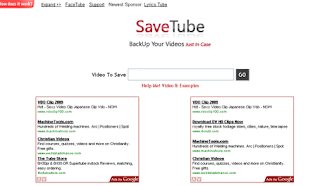
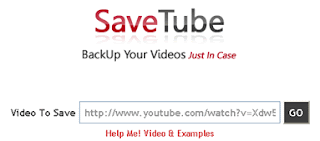
2. Buka website yang menyediakan layanan untuk mendownload SaveTube - paste link video dari YouTube - enter/Go


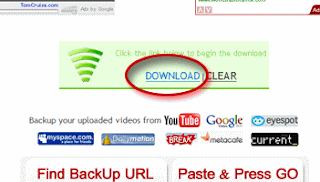
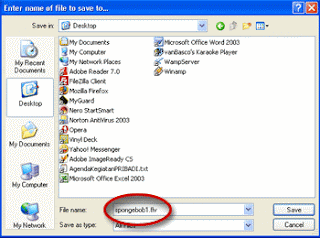
3. Lihat halaman website SaveTube cari link/tulisan download - klik dan save ke komputer Anda - beri nama dengan contoh format nama: namafile.flv (jangan lupa namafile ditambahkan ekstensi .flv)


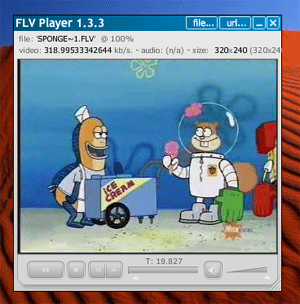
4. Untuk memainkan file FLV tersebut Anda bisa menggunakan program FLV Player - download dan install di komputer Anda. Setelah terinstal Anda dapat memainkan file FLV yang telah didownload.


5. Tips terakhir merupakan tambahan jika Anda mendownload video lagu/musik dan ingin merubah file FLV ke format MP3 agar dapat disimpan dan dimainkan di Winamp, Windows Media Player, HP, IPod dan lainnya silahkan menggunakan program FLV 2 MP3.

Jika ingin mengutip/copy-paste harap lampirkan sumbernya. Terima kasih.
Selamat mencoba.

Selengkapnya...

Uji Kemampuan Penglihatan Anda

Oleh Nanang Suryana | Rabu, Januari 14, 2009 | , , | 5 Komentar »

Mungkin sebagian dari Anda sudah pernah mencoba, bagi yang belum silahkan mencoba uji konsentrasi dan kemampuan penglihatan Anda.

1. Apakah ini adalah gambar kapal laut atau pilar?


2. Apakah mereka adalah penonton atau gedung?


3. Berapa banyak kuda yang bisa anda temukan? Jika mata anda cukup tajam, anda seharusnya menemukan 7.


4. Berapa banyak orang dalam gambar ini ???


5. Cincin yang mustahil


6. Karpet hidup


7. air terjun atau manusia terjun???


9. Ada lima ekor rusa yang bersembunyi di hutan....... Bisakah anda menemukannya? ????????


10. Berapa pilar yang ada, tiga atau dua????????? Perhatikan pilar tengah. Dimanakah ujungnya?


11. Bisakah anda menemukan empat orang dalam gambar?


12. Siapakah yang tertinggi? Percaya atau tidak, ketiganya sama tinggi!


13. Sebuah wajah? ... atau sebuah kata 'liar'?


14. SELANJUTNYA: Apa yang anda lihat? Bisakah anda melihat kata "LIFT"? Atau hanya sebuah gambar kotak-kotak hitam tanpa makna?


15. SELANJUTNYA? Temukanlah wajah-wajah dalam gambar ini:

Ada sebelas wajah dalam gambar. Bisakah anda menemukan semuanya?

Orang normal akan menemukan empat atau lima .

Jika anda menemukan 8, anda memiliki tingkat ketelitian lebih dari orang normal.

Jika anda menemukan 9, anda memiliki tingkat ketelitian diatas rata-rata.

Jika anda menemukan 10, anda sangat teliti.

Jika anda menemukan 11, anda luar biasa teliti!


16. FOCUS PADA TITIK!

Fokuskan pandangan mata anda pada titik di tengah lingkaran, lalu gerakkan kepala anda maju mundur.. Aneh, bukan?


17. Yang terakhir, Anda pasti tidak sadar bahwa hanya ada 15 gambar disini.

Dan Anda akan kembali ke atas dan menghitung kembali.

Selengkapnya...

Membedakan UFD Kingston Asli atau Bukan

Oleh Nanang Suryana | Jumat, Januari 09, 2009 | | 12 Komentar »

Berikut foto kemasannya berserta flasdisk didalam:


Foto fisiknya


yang kiri atau yang kanan??Bingung??
Dari kemasan bisa dikatakan keduanya hampir tidak ada perbedaan.

Mari sekarang kita bedah yang di dalamnya:


1. kepala USB


Pada yang palsu (kiri) tidak ada tulisan pada kepala usbnya. dan juga lebih pendek.

2.Tuas Geser Kepala USB


pada yang palsu (bawah) warna plastiknya agak kebiruan. dan agak tersendat-sendat ketika di geser keluar masuk. jika kepala USB pada yang palsu ditekan agak keras, maka kepala USB dapat masuk ke posisi semula (pada yang palsu) jika yang asli, kepala USB sangat kokoh sehingga tidak akan masuk hanya dengan menekan kepala USB.

3.Bahan Plastik Flashdisk


bahan plastik flashdisk palsu (atas) agak kebiruan dan bahan nya tidak sekeras yang original. juga tidak adanya plstik tipis sebagai pelindung lecet pada tulisan Data Traveler

4.Posisi Ketika dicolok


Gambar atas (palsu) menunjukan Flasdisk agak miring ke bawah namun gambar bawah (asli) flash disk lurus pada saat dicolok.

5.Nama Drive & Nama Device

Pada yang Asli Nama drive nya " Kingston " namun pada yang palsu "Removable Drive".

Kita harus mengacungkan jempol untuk yang palsu. sebab nama device FlashDisknya adalah "Kingston2.0" sedang untuk yang asli Untuk Nama device FlashDisk nya "KingstonData Traveller2.0"
(screen shot nama flash disk dapat di lihat di point 6)

6.Benchmark


Dapat dilihat gambar atas (palsu) transfer rate yang lambat pada saat permulaan dan tiba-tiba melonjak tinggi disaat pertengahan dan access time yang tinggi.

Sekedar informasi tambahan. Dipasaran harga Flashdisk yang palsu ini dapat berbeda 20ribuan harganya. Jadi jangan tertipu oleh Flashdisk ASPAL ini.

Sumber: Milis Mesin Unila

Selengkapnya...
Jika Anda merasa postingan blog ini bermanfaat, Anda bisa berlangganan melalui email tentang update terbaru.